

AP
GAMEBREAKER GUIDE
Ancient PUBG
Обновлено 11.08.2026
Подходит для продуктов / Available products
1Требования перед запуском
- Отключите VBS / NX Mode, Hyper-V, Secure Boot и TPM.
- Включите в BIOS виртуализацию (Intel VT-x / AMD-V), AES и SVM.
- Уберите PIN-код из параметров входа Windows и перезагрузите компьютер после изменения системных настроек.
- Полностью отключите антивирус и Защитник Windows до скачивания и запуска лоадера.
i
Пароль от архива Defender Control:
sordum. После распаковки нажмите Disable Windows Defender. Если вы не уверены в настройках BIOS, сначала обратитесь в поддержку и укажите модель материнской платы или ноутбука.Скачивание и активация
↓Скачать лоадер Ancient!
Браузер может показать предупреждение о потенциально опасном файле. Если скачивание не начинается, повторите его с VPN. Перед скачиванием защита Windows и сторонний антивирус должны быть полностью отключены.
- 1Создайте отдельную папку и переместите в неё скачанный лоадер.
- 2Запустите лоадер от имени администратора.
- 3Введите ключ из раздела «Ключи» личного кабинета GameBreaker.
- 4Пока не нажимайте Load: сначала настройте и запустите подходящий оверлей из следующего раздела.
Выберите один оверлей
!
Для Ancient PUBG настройте и используйте только один вариант: NVIDIA Overlay или SteelSeries GG.
Вариант 1 — NVIDIA Overlay
↓Скачать NVIDIA App- 1Установите NVIDIA App. Этот вариант требует видеокарту NVIDIA.
- 2Откройте настройки приложения и включите NVIDIA Overlay.
- 3Проверьте оверлей сочетанием Alt + Z.
- 4Переведите PUBG в режим Оконный или Без рамки.
- 5Оставьте NVIDIA App запущенным до загрузки Ancient и запуска PUBG.
i
Если Alt + Z не открывает оверлей, выключите и снова включите NVIDIA Overlay, затем перезапустите NVIDIA App.
Вариант 2 — SteelSeries GG
↓Скачать SteelSeries GG1. Установите SteelSeries GG и запустите приложение от имени администратора.
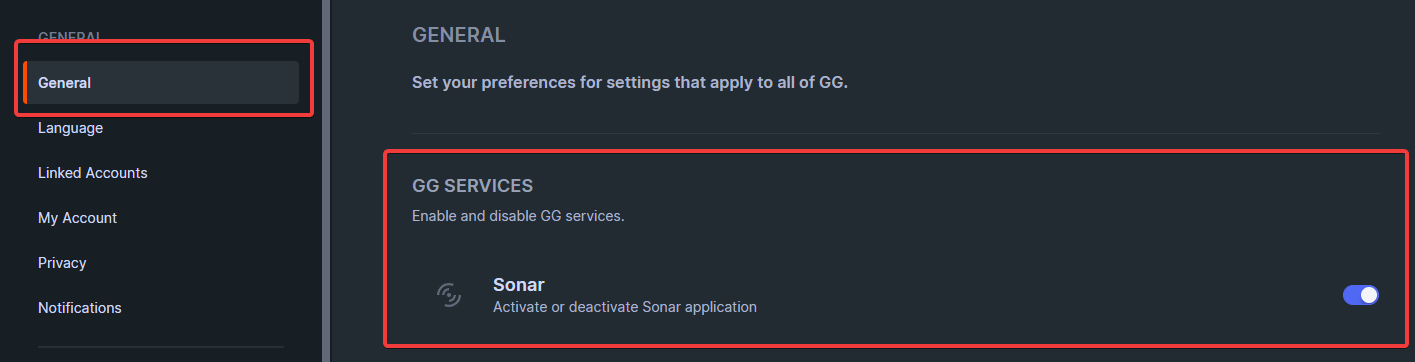
2. Откройте Settings → General и включите сервис Sonar.
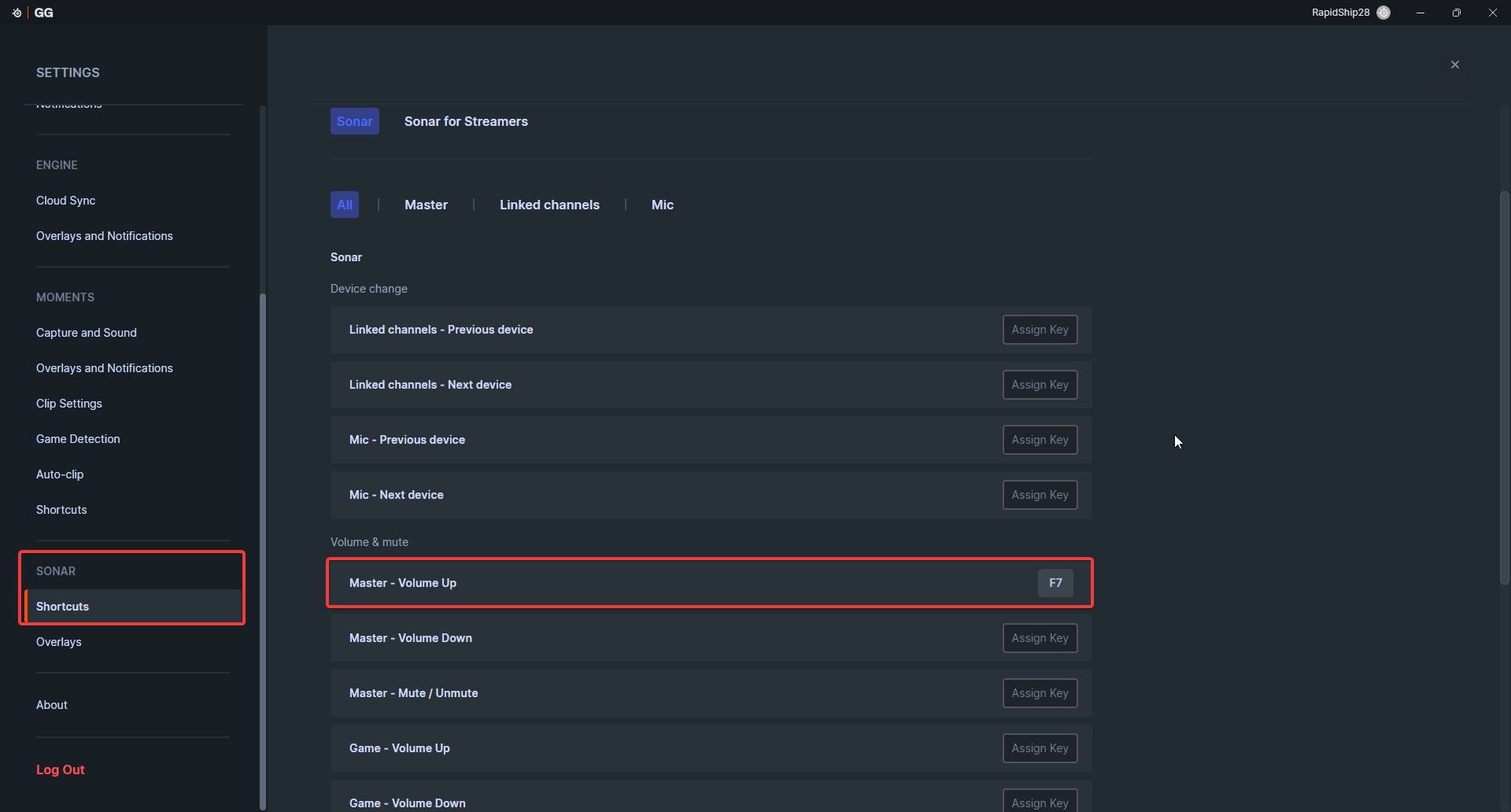
3. Перейдите в Settings → Sonar → Shortcuts и назначьте Master — Volume Up на клавишу F7.
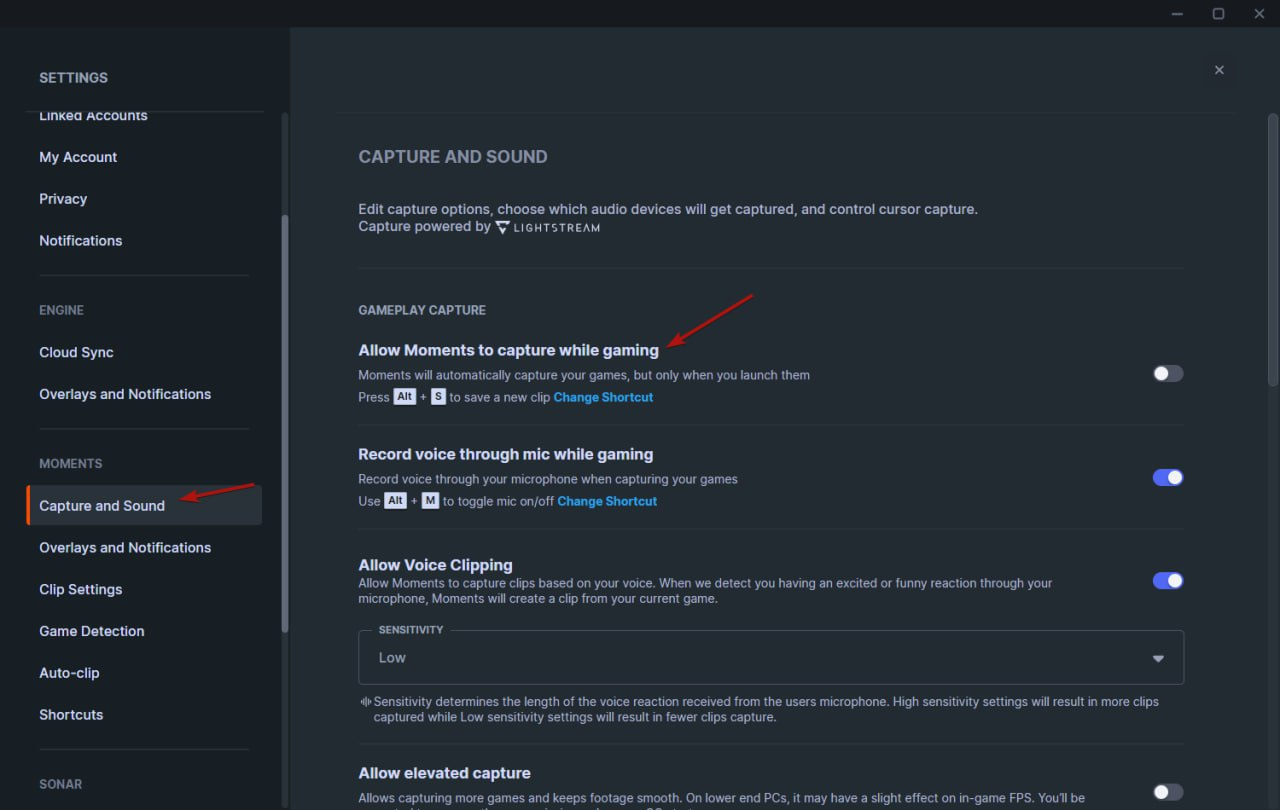
4. В разделе Moments → Capture and Sound отключите захват во время игры.
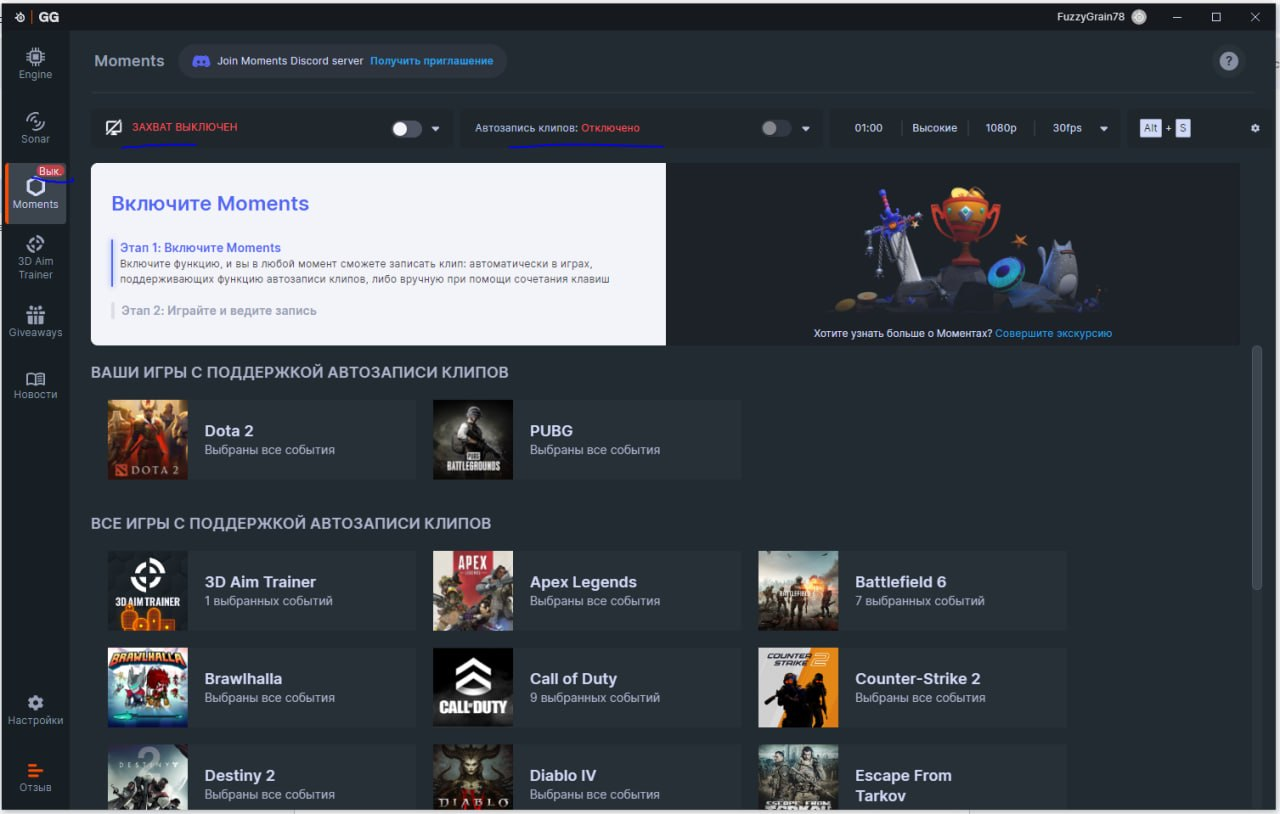
5. На главной странице Moments отключите Moments и автоматическую запись клипов.
6. Откройте дополнительные параметры Moments и отключите захват игры/рабочего стола и запись микрофона.
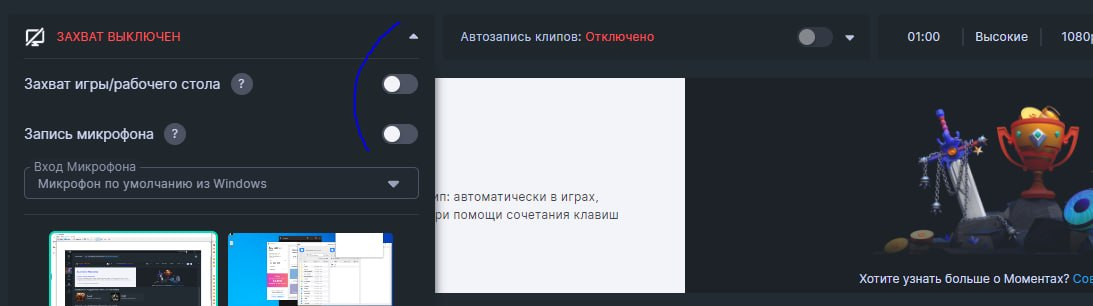
7. Нажмите F7, чтобы активировать подготовленный оверлей, и оставьте SteelSeries GG открытым.
Запуск Ancient PUBG
- 1Полностью закройте PUBG и его лаунчер.
- 2Запустите выбранный оверлей: для NVIDIA проверьте Alt + Z; для SteelSeries GG запустите приложение от имени администратора и нажмите F7.
- 3Запустите лоадер Ancient от имени администратора, введите ключ и нажмите Load.
- 4Подождите, пока установщик Ancient самостоятельно закроется.
- 5Запустите PUBG и дождитесь полной загрузки главного меню.
Решение частых проблем
i
Меню не появляется.
Проверьте, что игра работает в оконном или безрамочном режиме. Установите актуальные библиотеки Microsoft Visual C++ x64, перезапустите компьютер и повторите загрузку.
Проверьте, что игра работает в оконном или безрамочном режиме. Установите актуальные библиотеки Microsoft Visual C++ x64, перезапустите компьютер и повторите загрузку.
i
Error 0x296.
Закройте игру и лоадер, затем выполните запуск заново. Ошибка часто появляется, если лоадер долго оставался открытым.
Закройте игру и лоадер, затем выполните запуск заново. Ошибка часто появляется, если лоадер долго оставался открытым.
i
Unknown network error.
Проверьте интернет-соединение. Отключите VPN, если он включён, либо попробуйте подключиться через VPN. Также временно отключите средства обхода блокировок и повторите запуск.
Проверьте интернет-соединение. Отключите VPN, если он включён, либо попробуйте подключиться через VPN. Также временно отключите средства обхода блокировок и повторите запуск.
i
Failed to allocate memory / Failed to map memory.
Перезагрузите компьютер и повторите запуск. Если ошибка остаётся, отключите лишние программы в автозагрузке.
Перезагрузите компьютер и повторите запуск. Если ошибка остаётся, отключите лишние программы в автозагрузке.
i
Failed to load dependencies.
Полностью отключите защиту Windows, удалите сторонние антивирусы и установленные античиты. Затем перезагрузите компьютер.
Полностью отключите защиту Windows, удалите сторонние антивирусы и установленные античиты. Затем перезагрузите компьютер.
i
Please uninstall Vanguard/Faceit first.
Удалите Riot Vanguard или Faceit AC с компьютера, перезагрузите Windows и повторите запуск.
Удалите Riot Vanguard или Faceit AC с компьютера, перезагрузите Windows и повторите запуск.
i
AES instruction set is not supported.
Процессор не поддерживает необходимые инструкции AES. Исправить это настройкой Windows нельзя — обратитесь в поддержку для проверки совместимости.
Процессор не поддерживает необходимые инструкции AES. Исправить это настройкой Windows нельзя — обратитесь в поддержку для проверки совместимости.
i
Please enable Intel VT-X/AMD-V in the BIOS.
Включите Intel Virtualization Technology, Intel VT-x, AMD-V или SVM Mode в BIOS.
Включите Intel Virtualization Technology, Intel VT-x, AMD-V или SVM Mode в BIOS.
i
Incorrect HWID.
Откройте командную строку от имени администратора и выполните
Откройте командную строку от имени администратора и выполните
wmic diskdrive get Caption, SerialNumber, затем wmic baseboard get SerialNumber. Если команды возвращают ошибку или пустой серийный номер, передайте результат поддержке.i
VMX/SVM is not supported.
Отключите Hyper-V и «Платформу виртуальной машины» в компонентах Windows. Затем выполните от имени администратора
Отключите Hyper-V и «Платформу виртуальной машины» в компонентах Windows. Затем выполните от имени администратора
bcdedit /set hypervisorlaunchtype off и перезагрузите компьютер.i
Either virtual or RAID disk is present.
Выключите активный спуфер. Если используется RAID, обратитесь к специалисту: изменение режима дискового контроллера может потребовать переустановки Windows.
Выключите активный спуфер. Если используется RAID, обратитесь к специалисту: изменение режима дискового контроллера может потребовать переустановки Windows.
Проверка VBS, Hyper-V и PIN
- 1Нажмите поиск Windows, откройте Сведения о системе и найдите строку «Безопасность на основе виртуализации». Значение должно показывать, что VBS не включена.
- 2Откройте «Изоляция ядра» и выключите Целостность памяти, затем перезагрузите компьютер.
- 3В
optionalfeaturesотключите Hyper-V и Платформу виртуальной машины. - 4В командной строке от имени администратора выполните
bcdedit /set hypervisorlaunchtype offи перезагрузите компьютер. - 5В параметрах учётной записи Windows удалите PIN-код для входа.
i
Если VBS остаётся активной, в реестре проверьте
HKEY_LOCAL_MACHINE\SYSTEM\CurrentControlSet\Control\DeviceGuard и установите EnableVirtualizationBasedSecurity в значение 0. В подразделах Scenarios\HypervisorEnforcedCodeIntegrity и Scenarios\WindowsHello параметр Enabled также должен быть 0. Перед изменением реестра создайте точку восстановления.RUРусский
Нужна помощь?
Если проблема сохранилась, сделайте скриншот ошибки и подготовьте название продукта, версию Windows и модель комплектующих.
↓Написать в поддержку GameBreaker