

ARCANE Active Matter
Обновлено 28.10.2026
Подходит для продуктов / Available products
1Загрузки
↓Скачать ARCANE Loader↓Зеркало — прямой архив LoaderArcane.zip↓Зеркало — MEGA↓Зеркало — Яндекс Диск↓Microsoft Visual C++ Redistributable x64↓Visual C++ Redistributable — All-in-One1. Перед запуском
Требования: Intel / AMD; Windows 10 / 11; оконный режим или окно без рамок. USB-флешка не требуется. Спуфер не включён в продукт.
- Прочитайте инструкцию полностью до активации ключа. Установите Visual C++ x64 по ссылке сверху.
- Перезагрузите компьютер перед каждым запуском продукта.
- Разработчик требует удалить сторонние антивирусы, Faceit и Vanguard, отключить SmartScreen и Защитник Windows. Для dControl пароль архива:
sordum. - В инструкции разработчика требуется отключение Intel Rapid Storage Technology в BIOS. Если Windows установлена на RAID/RST, сначала согласуйте изменение с поддержкой: система может перестать загружаться.
- После обновления игры дождитесь совместимой версии продукта. При BSOD или блокировке остановите запуск и обратитесь в поддержку: GameBreaker — @GBPSupport_bot.
2. Оверлей NVIDIA / AMD
NVIDIA
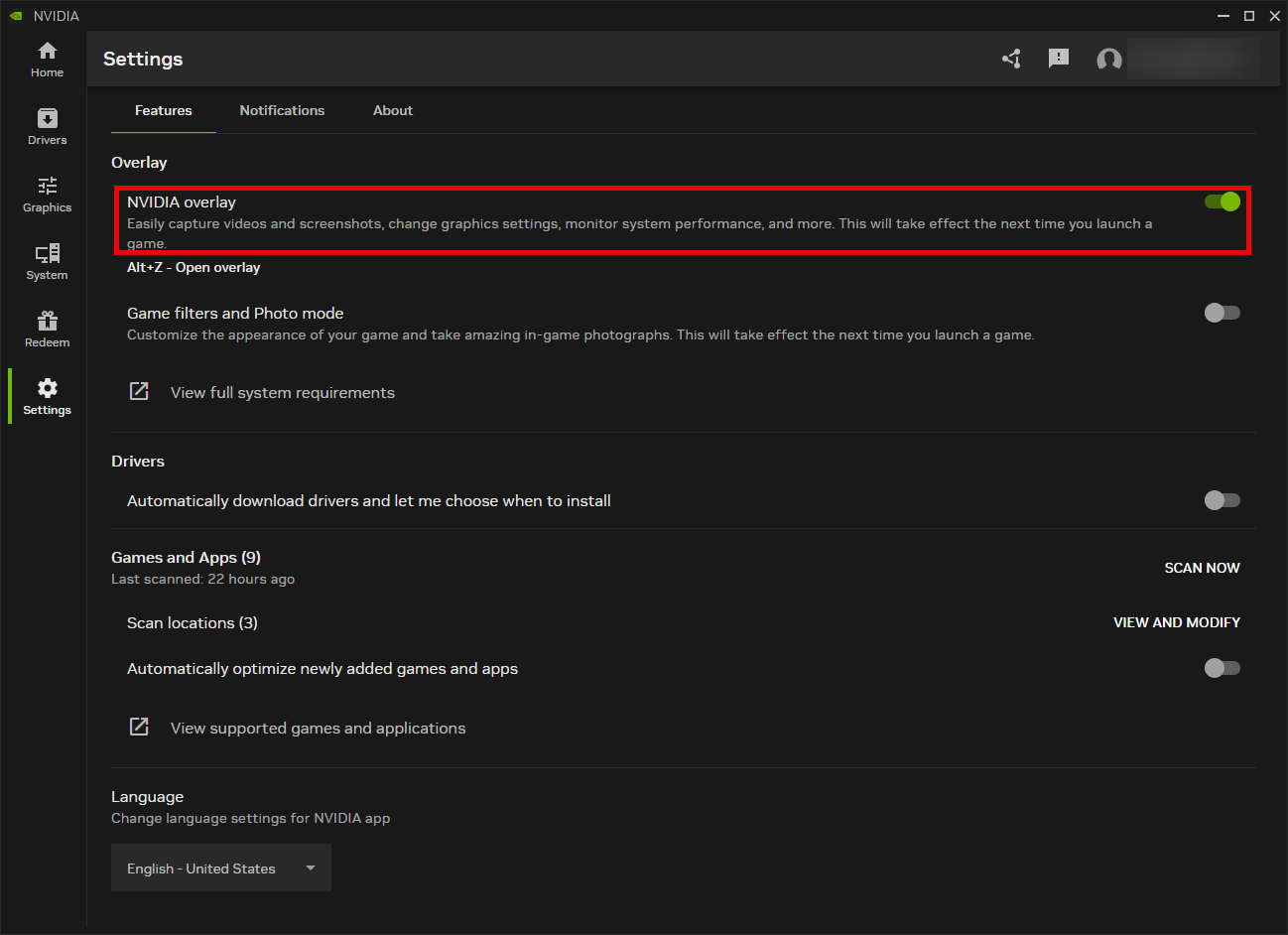
- Установите NVIDIA App и войдите в аккаунт.
- Установите актуальный драйвер NVIDIA.
- Включите NVIDIA Overlay и проверьте открытие сочетанием Alt + Z.
AMD
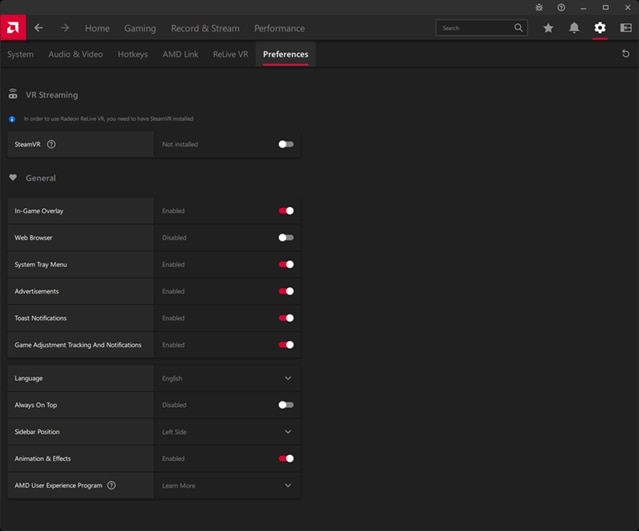
- Установите AMD Software: Adrenalin Edition. Версия PRO не подходит.
- Обновите драйвер видеокарты.
- Включите внутриигровой оверлей в настройках.
- Во вкладке «Производительность» включите отображение показателей производительности.
3. Запуск Active Matter
- Скачайте лоадер по одной из ссылок в начале страницы и поместите его в отдельную папку.
- Запустите файл от имени администратора.
- Дождитесь обновления лоадера и запустите новый файл.
- Введите лицензионный ключ и нажмите Enter. Для вставки скопированного ключа в CMD используйте правую кнопку мыши.
- Если лоадер предлагает очистку следов прошлых блокировок или спуфер, выберите «Да» только если соответствующая операция вам нужна. Наличие такого пункта не означает, что спуфер включён в каждую версию продукта.
- Дождитесь успешной загрузки и автоматического закрытия лоадера.
- Запустите игру Active Matter.
- Дождитесь появления меню.
Открыть/закрыть меню: Home / Insert. Выгрузить продукт: End.
Ошибки и решения
Ошибка библиотек AMD
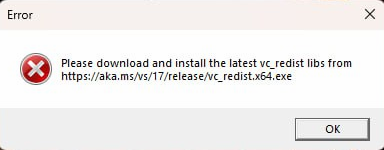
Скачать актуальные библиотеки Visual C++
- Установите библиотеки. Если ошибка осталась, завершите процессы AMD Radeon, AMDSrv, AMDow, CPUMetrics и остальные процессы AMD.
- Откройте папку AMD Software, обычно C:\Program Files\AMD\CNext\CNext. Сохраните резервную копию заменяемых файлов.
- Скачайте Libs.rar, распакуйте и замените DLL в CNext\CNext.
- Если файл занят другой программой, проверьте оставшиеся процессы AMD/Radeon.
- Запустите AMD Software заново и включите отображение показателей производительности.
Please make sure PIN is not set… / Hyper-V
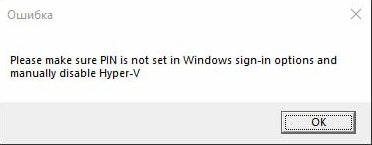
В оригинале предлагается убрать пароль/PIN входа, временно выключить виртуализацию и удалить системные файлы гипервизора. Удаление файлов Windows может повредить систему — не выполняйте его самостоятельно. Сначала отправьте скриншот ошибки и версию Windows в поддержку GameBreaker — @GBPSupport_bot.
Failed to map memory
- Если оперативной памяти меньше 12 ГБ, обратитесь в GameBreaker — @GBPSupport_bot по вопросу совместимости или возврата.
- Отключите лишние программы автозагрузки и перезагрузите ПК.
- Если ошибка остаётся, скачайте Autoruns и проверьте записи CurrentVersion\Run. Не отключайте неизвестные системные компоненты без проверки.

Лоадер закрылся без ошибок
Make sure all antiviruses are disabled — Windows 10
Make sure all antiviruses are disabled — Windows 11
Файлы Turn_ON / Turn_OFF из инструкции
- Проверьте содержимое файлов реестра до применения и сохраните резервную копию настроек.
- Разработчик указывает: применить Turn_ON, подтвердить изменение реестра и перезагрузиться.
- Затем применить Turn_OFF, подтвердить и снова перезагрузиться.
- Если ошибка остаётся, проверьте сторонний антивирус и защиту в реальном времени.
Меню не нажимается или открывается не сразу
- Запустите используемый оверлей от имени администратора.
- Запускайте Steam без прав администратора.
- Отключите сторонние оверлеи, оставив только NVIDIA / AMD.
- Если игра запускается через EA App, отключите оверлей EA App.
Меню пропадает или ESP не работает
- Если был патч игры, дождитесь обновления продукта.
- Проверьте целостность файлов игры. Если это не помогло, рассмотрите переустановку игры.
- Если проблема сохраняется, напишите в GameBreaker — @GBPSupport_bot.
AES instruction set is not supported
Please enable Intel VT-X / AMD-V in BIOS
Please disable secure boot in the BIOS
Unsupported firmware
Secure boot keys are incorrect and need to be enrolled
Confirm-SecureBootUEFI. При результате True — перезагрузиться и отключить Secure Boot в BIOS. Перед изменениями сохраните ключ восстановления BitLocker.VMX/SVM is not supported
bcdedit /set hypervisorlaunchtype off и перезагрузитесь. Это отключает гипервизор и влияет на WSL2, виртуальные машины и функции защиты.Incorrect hwid
wmic diskdrive get Caption, SerialNumber
wmic baseboard get SerialNumber
Выполните команды в CMD от администратора и отправьте результаты в GameBreaker — @GBPSupport_bot. Если WMIC отсутствует в вашей версии Windows, это само по себе не доказывает неисправность ПК; не переустанавливайте Windows только по этой причине.
BSOD, блокировка или другая ошибка
Нужна помощь?
Если проблема сохранилась, сделайте скриншот ошибки и подготовьте название продукта, версию Windows и модель комплектующих.
↓Написать в поддержку GameBreaker