

ARMA
GAMEBREAKER GUIDE
ARCANE Arma Reforger
Обновлено 20.08.2026
Важно перед запуском
!
Использование игрового ПО всегда связано с риском блокировки. Статус Undetected не гарантирует абсолютную защиту. После обновления игры дождитесь обновления продукта.
- Внимательно прочитайте инструкцию.
- Перезагрузите компьютер перед запуском.
- Удалите сторонний антивирус.
- Отключите SmartScreen и Защитник Windows.
- Удалите FaceIt и Vanguard.
Подготовка Discord Overlay
- 1Скачайте Discord с официального сайта и войдите в аккаунт.
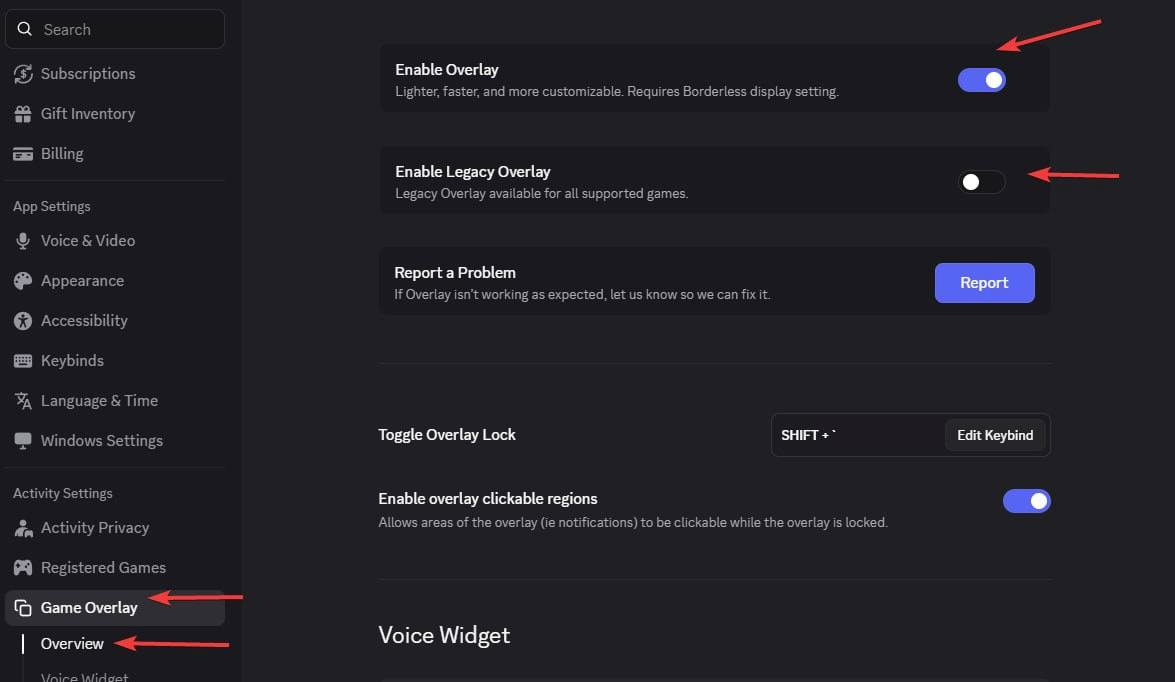
- 2Откройте Настройки → Game Overlay → Overview.
- 3Включите Enable Overlay и отключите Enable Legacy Overlay.
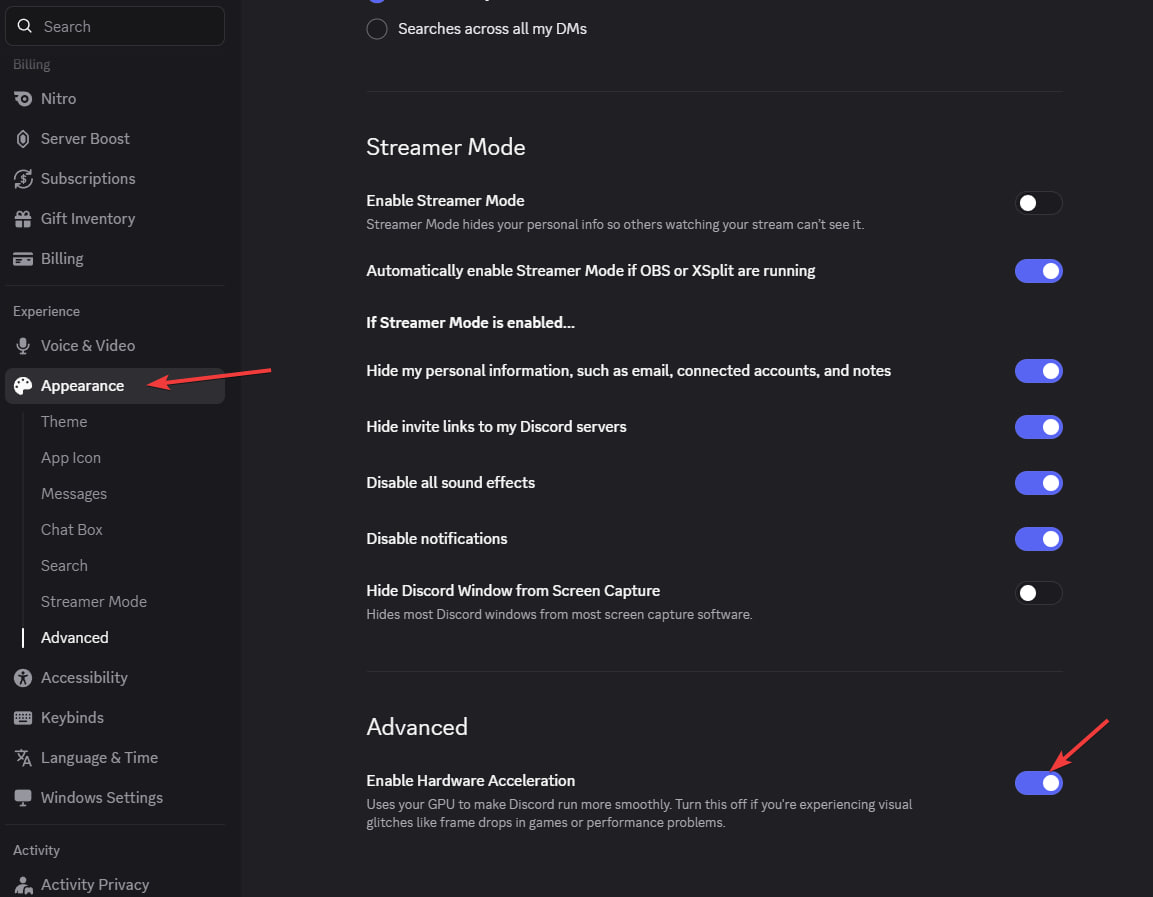
- 1Откройте Appearance → Advanced и включите Hardware Acceleration.
- 2Убедитесь, что оверлей разрешён для нужной игры.
Загрузка и запуск ARCANE
↓Скачать ARCANE Loader↓Зеркало 1 — Mega↓Зеркало 2 — Яндекс Диск- 1Создайте отдельную папку и поместите в неё лоадер.
- 2Запустите файл от имени администратора.
- 3Дождитесь обновления лоадера и запустите новый файл.
- 4Введите ключ и нажмите Enter. Для вставки ключа в CMD используйте правую кнопку мыши.
- 5После успешной загрузки лоадер закроется автоматически.
- 6Запустите игру и не переключайтесь на другие окна до появления меню.
- 7Меню появится автоматически через 1–2 минуты.
i
Открытие и закрытие меню: Home или Insert.
Ошибки и их решения
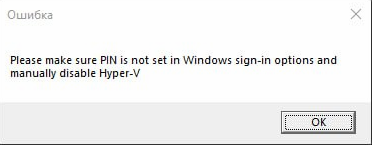
Please make sure PIN is not set and manually disable Hyper-V
Удалите PIN/пароль входа Windows, временно отключите виртуализацию процессора в BIOS, затем выполните команды ниже в PowerShell от имени администратора и включите виртуализацию обратно.
takeown /F C:\Windows\System32\hvix64.exeicacls C:\Windows\System32\hvix64.exe /grant <ваш SID>:Ftakeown /F C:\Windows\System32\hvax64.exeicacls C:\Windows\System32\hvax64.exe /grant <ваш SID>:Fdel C:\Windows\System32\hvix64.exedel C:\Windows\System32\hvax64.exe
Failed to map memory
Если на компьютере меньше 12 ГБ оперативной памяти, продукт не поддерживается. Отключите программы в автозагрузке и перезагрузите ПК. Если ошибка остаётся, отключите элементы автозагрузки из
CurrentVersion\Run через AutoRuns.Лоадер закрылся без ошибки
Установите необходимые системные библиотеки из комплекта продукта и повторите запуск от имени администратора.
Меню есть, но с ним нельзя взаимодействовать
Запустите Discord и его оверлей от имени администратора и повторите запуск.
Make sure all antiviruses are disabled — Windows 10
Удалите сторонние антивирусы, отключите защиту в реальном времени и SmartScreen.
Make sure all antiviruses are disabled — Windows 11
Удалите сторонние антивирусы, отключите защиту в реальном времени и SmartScreen. Если использовались файлы Turn_ON/Turn_OFF из комплекта продукта, примените каждый с перезагрузкой после изменения реестра.
Другие ошибки лоадера
Сделайте скриншот ошибки, подготовьте AnyDesk и отправьте данные в поддержку GameBreaker.
Меню видно, но оно не кликабельное
Запустите Steam без прав администратора и отключите лишние сторонние оверлеи, оставив только требуемый оверлей.
Меню пропадает или не работают визуальные функции
После патча игры дождитесь обновления продукта. Проверьте целостность файлов игры; при необходимости выполните полную переустановку.
Меню открывается не с первого раза
Запустите Steam без прав администратора. При запуске через EA App отключите оверлей EA App.
AES instruction set is not supported
Процессор не поддерживает инструкции AES. Исправить это программно нельзя — обратитесь к продавцу.
Please enable Intel VT-X in the BIOS
В BIOS включите Intel Virtualization Technology или Intel VT-X.
Please enable AMD-V in BIOS
В BIOS включите AMD-V или SVM Mode.
Please disable Secure Boot in the BIOS
В BIOS отключите Secure Boot, сохраните настройки и перезагрузите компьютер.
Unsupported firmware
Преобразуйте системный диск в GPT с помощью
mbr2gpt или другой утилиты управления дисками.Secure Boot keys are incorrect and need to be enrolled
Включите Secure Boot, сохраните настройки и проверьте в PowerShell командой
Confirm-SecureBootUEFI. После результата True перезагрузитесь и отключите Secure Boot.VMX/SVM is not supported
Отключите компоненты Windows «Платформа виртуальной машины» и Hyper-V. Если ошибка остаётся, выполните от администратора
bcdedit /set hypervisorlaunchtype off и перезагрузите ПК.Incorrect HWID
Откройте CMD от имени администратора и выполните
wmic diskdrive get Caption, SerialNumber и wmic baseboard get SerialNumber. Ошибки обеих команд указывают на проблему конфигурации Windows.RUРусский
Нужна помощь?
Если проблема сохранилась, сделайте скриншот ошибки и подготовьте название продукта, версию Windows и модель комплектующих.
↓Написать в поддержку GameBreaker