

Bleak ARC Raiders
Обновлено 13.08.2026
Подходит для продуктов / Available products
11. Загрузка и подготовка компьютера
↓Скачать загрузчик Bleak↓Скачать DiscordМеры настройки ПК:
- 1Отключите состояние Secure Boot в BIOS — ПО ЖЕЛАНИЮ.
- 2Отключите Trusted Platform Module в BIOS — TPM, ОПЦИОНАЛЬНО.
- 3Отключите защиту Windows — Windows Defender, ЖЕЛАТЕЛЬНО.
- 4Удалите антивирусы и античит-программы, например FaceIT, Vanguard, 360, Avast — ОБЯЗАТЕЛЬНО.
2. Настройка Discord Overlay
1. После скачивания Discord закройте его и запустите от имени администратора. Так же запускайте Discord от имени администратора при последующих запусках. Выполните вход или регистрацию.
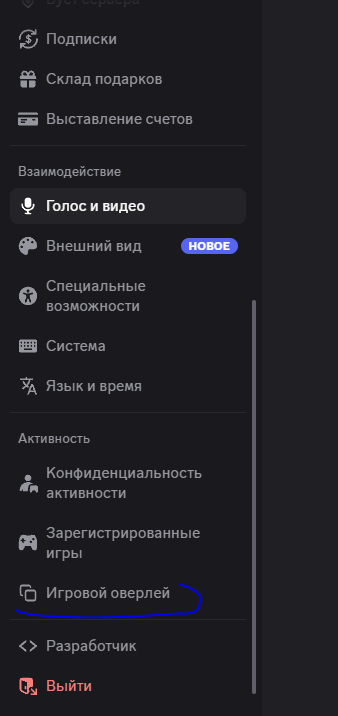
2. Откройте настройки Discord и перейдите в раздел Game Overlay.
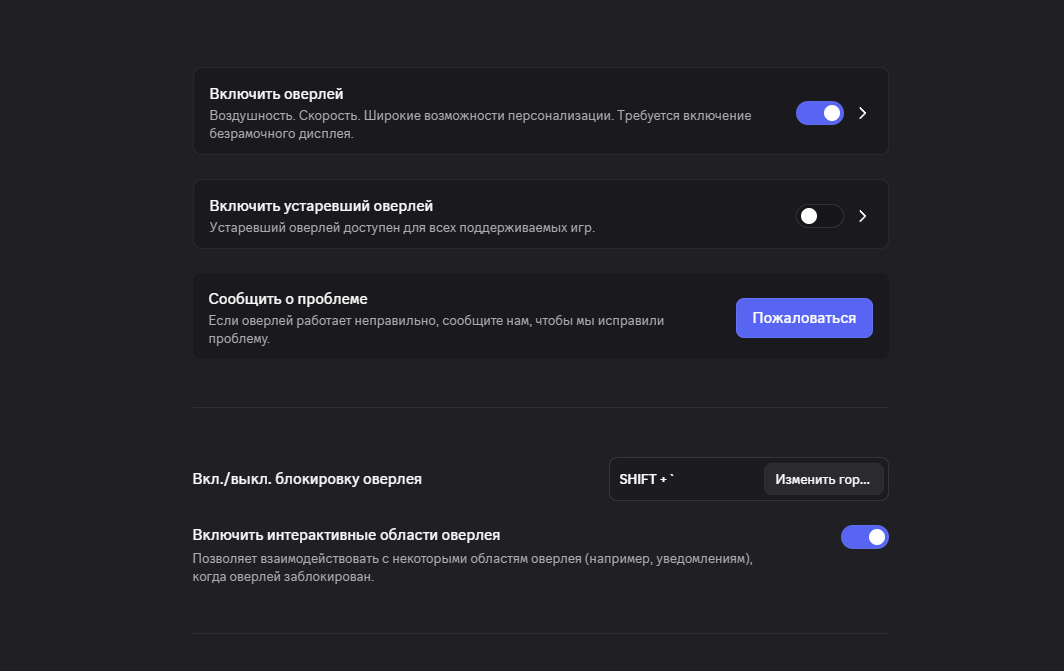
3. Перед запуском игры убедитесь, что оверлей включён и параметры совпадают с изображением.
3. Запуск Bleak ARC Raiders
4. Откройте загрузчик от имени администратора. Так же запускайте его от имени администратора при последующих запусках. После загрузки введите ключ и нажмите Inject. Убедитесь, что Discord запущен.
5. После нажатия Inject игра запустится автоматически.
6. В главном меню убедитесь, что Discord Overlay подключён.
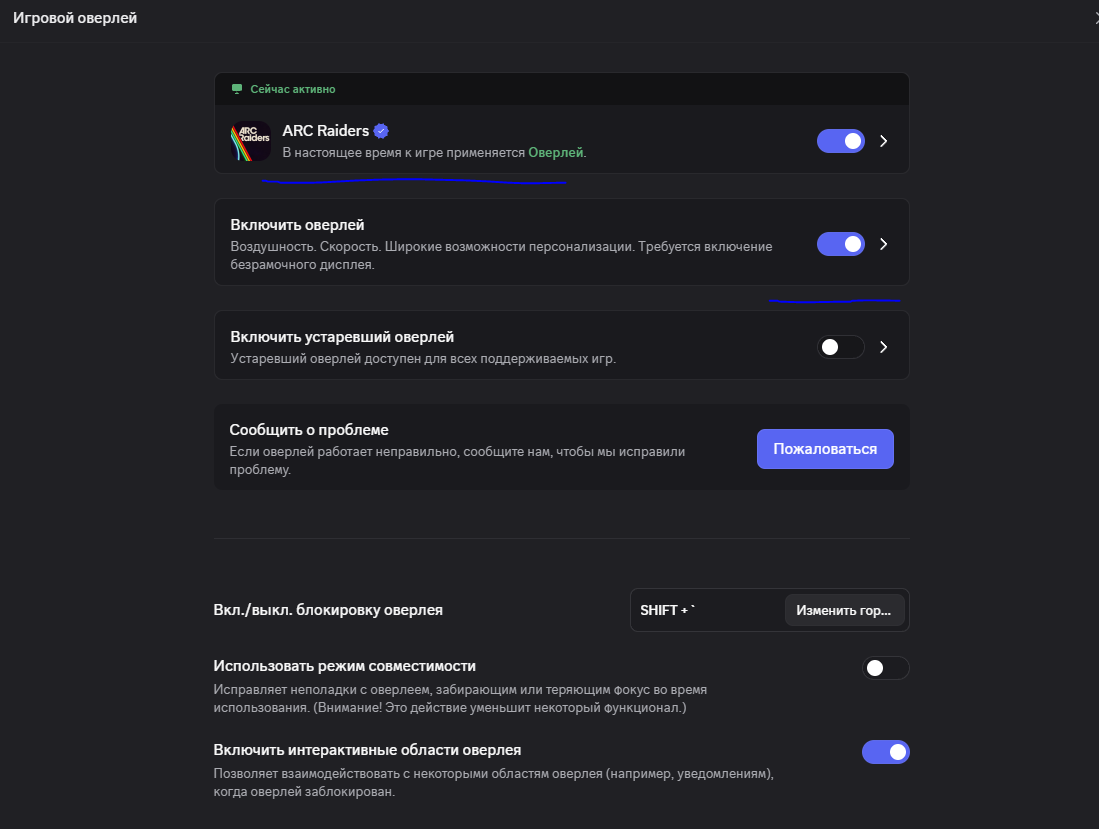
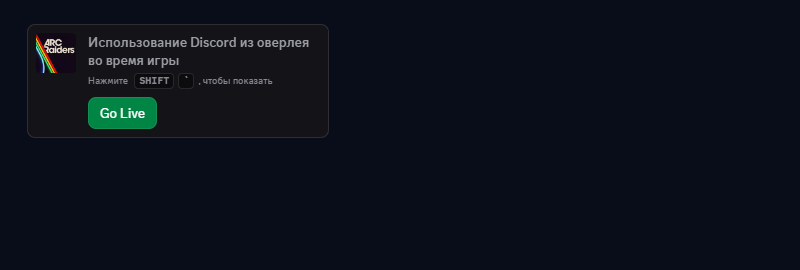
7. Вернитесь в игру, нажмите F4 и подождите 5–10 секунд, пока меню не откроется автоматически.
8. Приятной игры!
Нужна помощь?
Если проблема сохранилась, сделайте скриншот ошибки и подготовьте название продукта, версию Windows и модель комплектующих.
↓Написать в поддержку GameBreaker