

BP
GAMEBREAKER GUIDE
Bleak PUBG
Обновлено 25.09.2026
Подходит для продуктов / Available products
11. Загрузка и подготовка компьютера
↓Скачать загрузчик Bleak↓Скачать DiscordСистемные требования
- Клиент: Steam.
- ОС: Windows 10–11 [2004–26H1].
- Secure Boot: Поддерживается во включённом состоянии.
- BIOS: Любой.
- Тип диска: Любой.
- Оверлей: Discord Overlay.
Подготовка перед запуском
- 1Отключите Windows Defender, VBS и изоляцию ядра.
- 2Удалите антивирусы и античит-программы, например FaceIT, Vanguard, 360, Avast — это обязательный шаг по инструкции.
- 3Установите Discord и скачайте загрузчик по ссылкам выше.
i
Secure Boot можно оставить включённым. Отключение TPM необязательно.
2. Настройка Discord Overlay
Закройте Discord и запустите его от имени администратора. Так же запускайте его в дальнейшем. Войдите в аккаунт или зарегистрируйтесь.
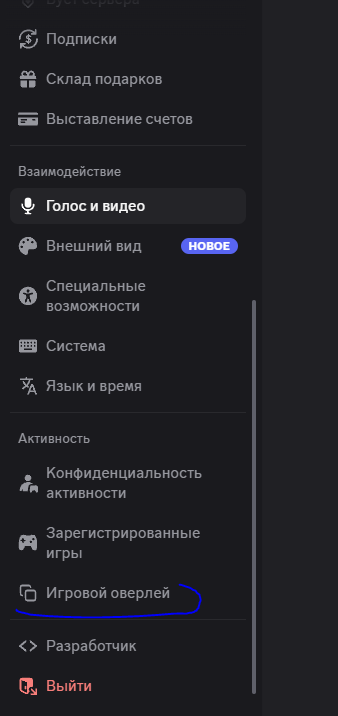
Откройте настройки Discord и перейдите в раздел Игровой оверлей / Game Overlay.
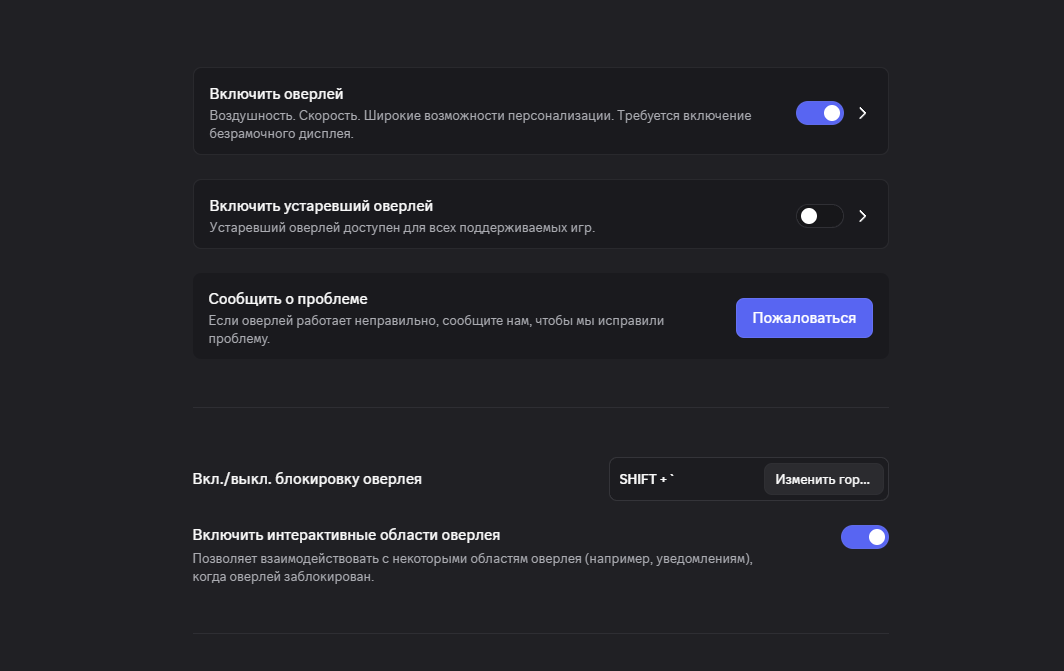
Включите обычный оверлей и интерактивные области. Устаревший оверлей должен быть выключен. Сверьте параметры с изображением до запуска игры.
3. Запуск Bleak PUBG
- 1Убедитесь, что Discord запущен. Откройте загрузчик от имени администратора, введите выданный ключ и нажмите Inject.
- 2После нажатия Inject игра PUBG запустится автоматически. Дождитесь главного меню.
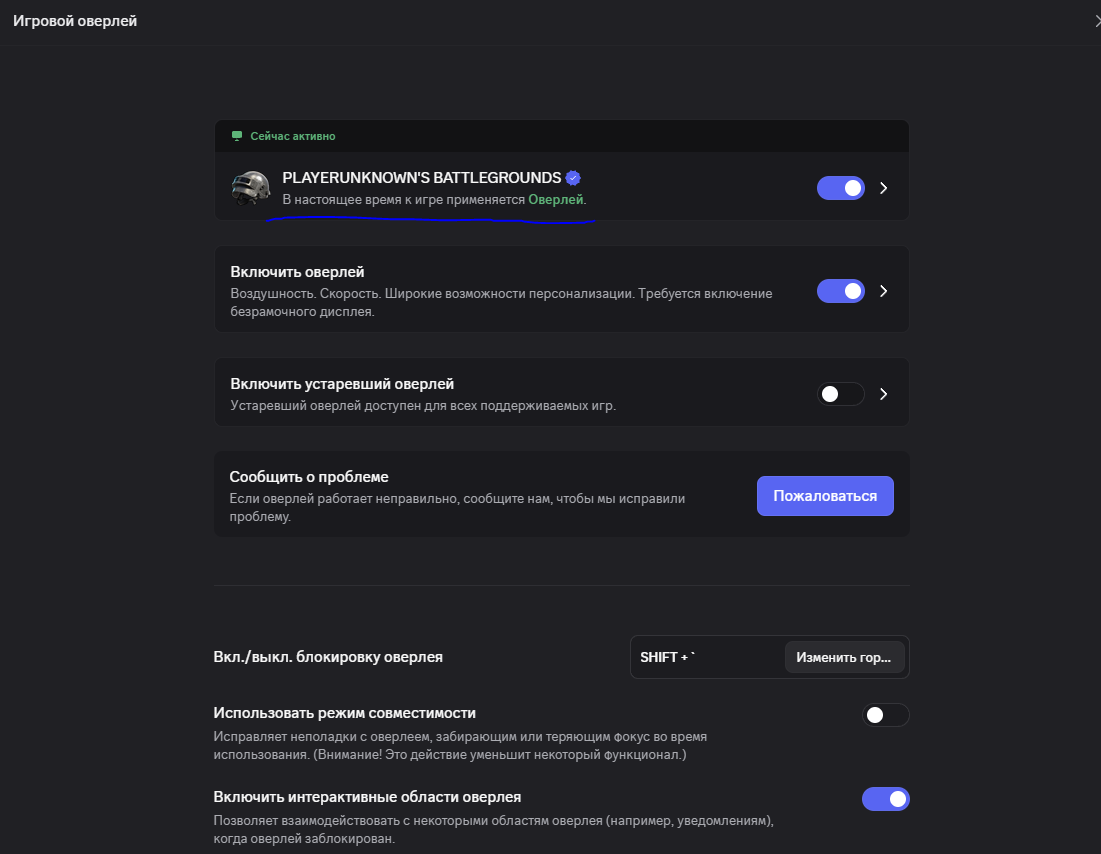
- 3Убедитесь, что Discord Overlay подключён к игре, как показано на изображении.
i
Не нужно постоянно открывать Discord для проверки. Индикатор в верхнем левом углу игры подтверждает подключение оверлея.
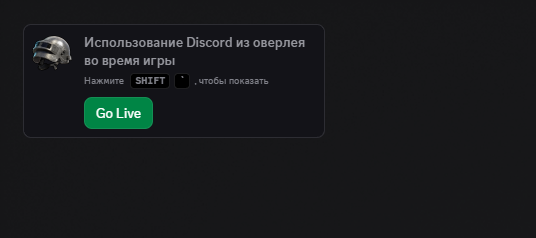
Вернитесь в игру, нажмите F4 и подождите 5–10 секунд, пока меню откроется автоматически.
i
Открыть или закрыть меню: Insert или Home.
RUРусский
Нужна помощь?
Если проблема сохранилась, сделайте скриншот ошибки и подготовьте название продукта, версию Windows и модель комплектующих.
↓Написать в поддержку GameBreaker