

COVCHEG Arena Breakout Chams
Обновлено 01.11.2026
1. Подготовка системы
Перед изменениями BIOS и Windows сохраните важные данные и ключ восстановления BitLocker. Отключение Secure Boot снижает защиту системы. Не меняйте разметку диска и режим загрузки наугад.
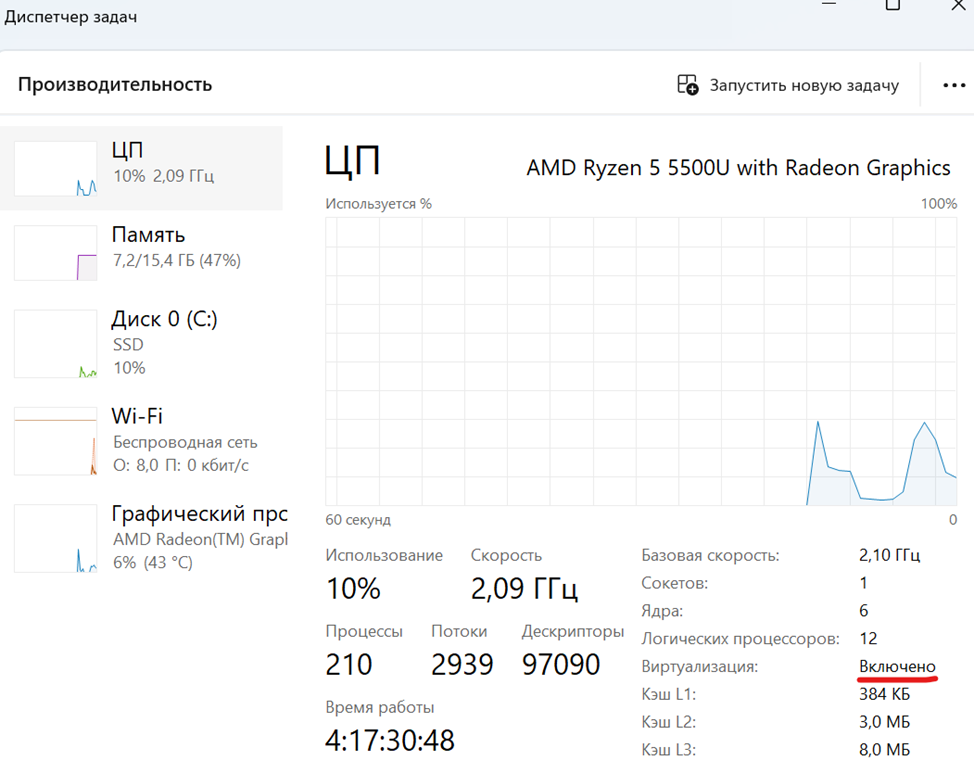
- 1Включите виртуализацию в BIOS. Видеоинструкция. Проверьте статус в Диспетчере задач → «Производительность» → «ЦП»: должно быть «Включено».
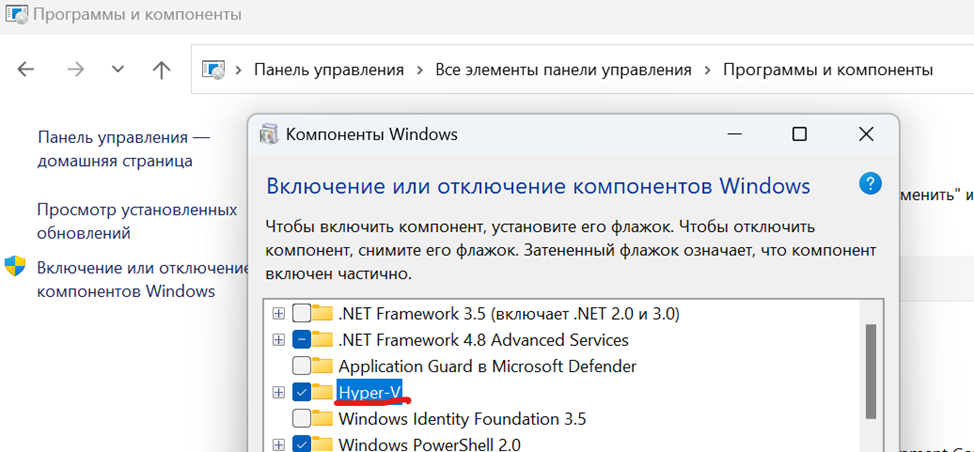
- 1Включите Hyper-V в компонентах Windows через панель управления. Перезагрузите ПК по запросу системы.
- 2Если Hyper-V отсутствует, в исходной инструкции предложен BAT-файл для добавления Hyper-V. Проверьте содержимое файла перед запуском от имени администратора; после завершения перезагрузите ПК и проверьте наличие компонента.
- 1Проверьте, что системный диск использует GPT. Как проверить GPT / MBR. Если сейчас MBR, исходная инструкция требует переустановки Windows. Сначала сделайте резервную копию и обратитесь в нашу поддержку.
- 2В BIOS выберите режим загрузки UEFI. Инструкция по UEFI.
- 3Отключите Secure Boot в BIOS. Инструкция по Secure Boot.
Все перечисленные требования должны быть выполнены до запуска. Если не получается выполнить какой-либо пункт, напишите в поддержку GameBreaker.
2. Лоадер на флешке и перезагрузка
Лоадер запускается с USB-флешки. Не оставляйте его копии в «Загрузках» и других папках ПК. После успешной загрузки продукта и закрытия лоадера физически извлеките флешку до запуска игры. Повторяйте это при каждом запуске: нарушение порядка может привести к блокировке.
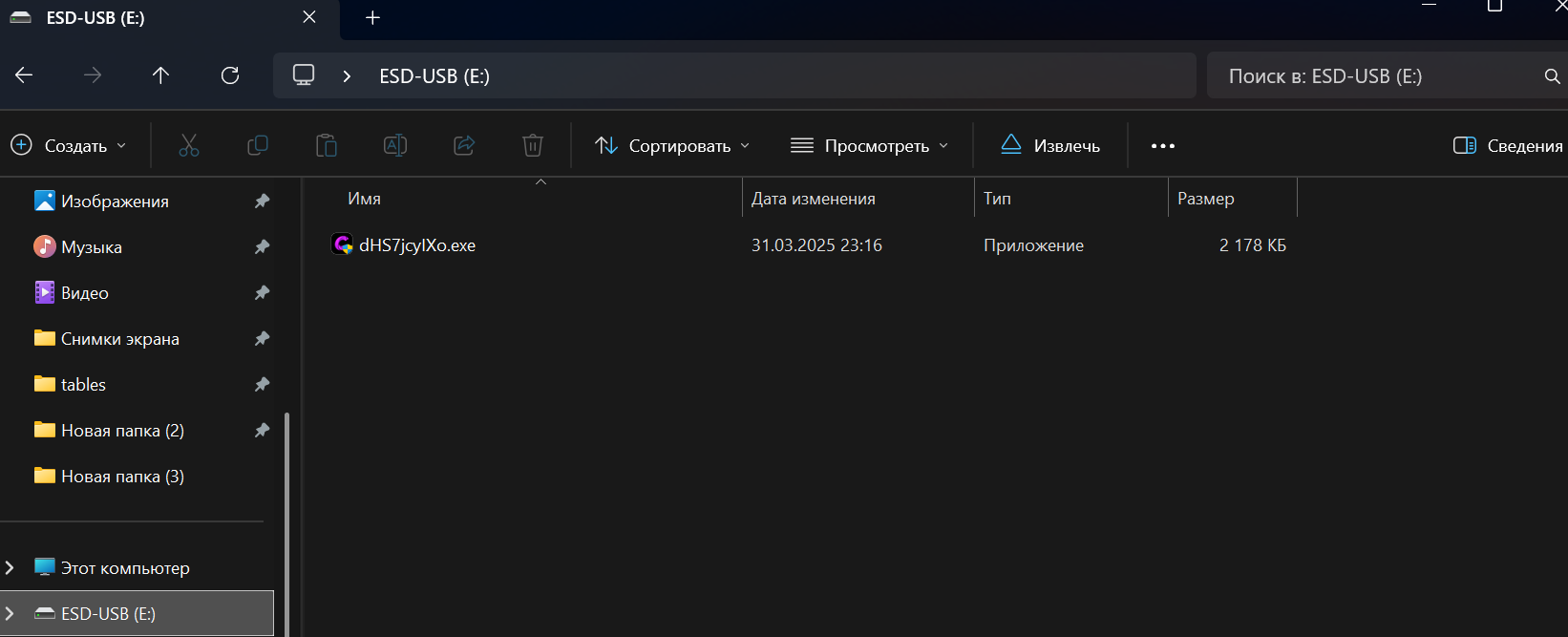
- 1Скачайте лоадер, подключите флешку и перенесите на неё файл. Если запущен Riot Client, полностью закройте его через системный трей.
- 2Запустите лоадер с флешки и дождитесь его меню.
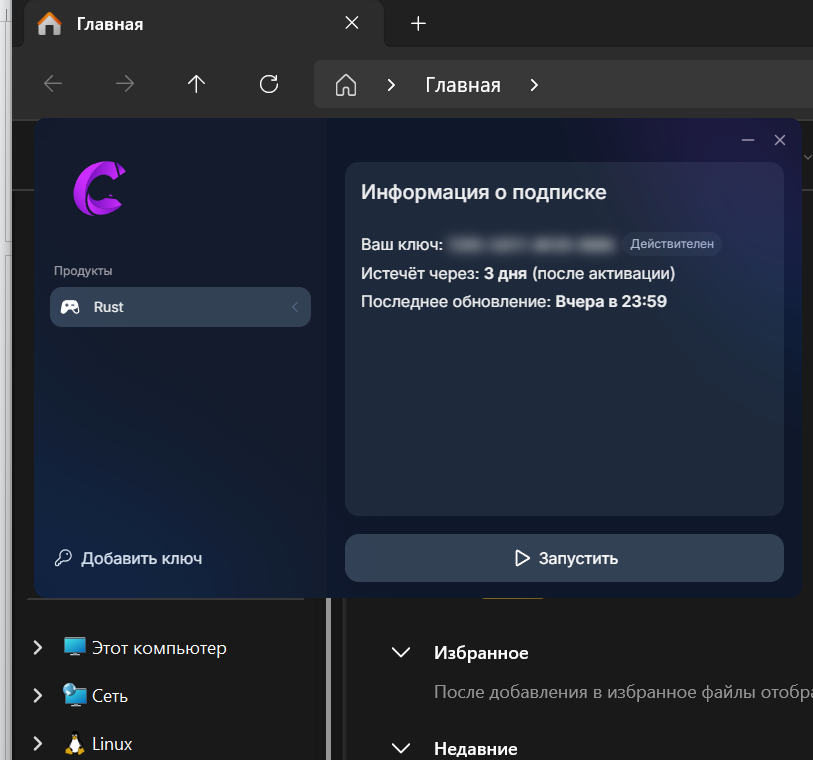
- 1Нажмите Click to restart. Если лоадер запросит перезагрузку системы, нажмите «Да» и дождитесь автоматической перезагрузки. Если какое-то требование не выполнено, лоадер сообщит об этом.
3. OBS 25.0.8 и загрузка продукта
- 1После перезагрузки установите OBS Studio 25.0.8 x64, даже если OBS уже установлен. Не обновляйте эту версию: в инструкции указано, что с новой версией продукт не работает.
- 2Запустите OBS от имени администратора.
- 3Снова запустите лоадер с USB-флешки по предыдущему разделу. Нажмите «Запустить» и дождитесь закрытия меню лоадера.
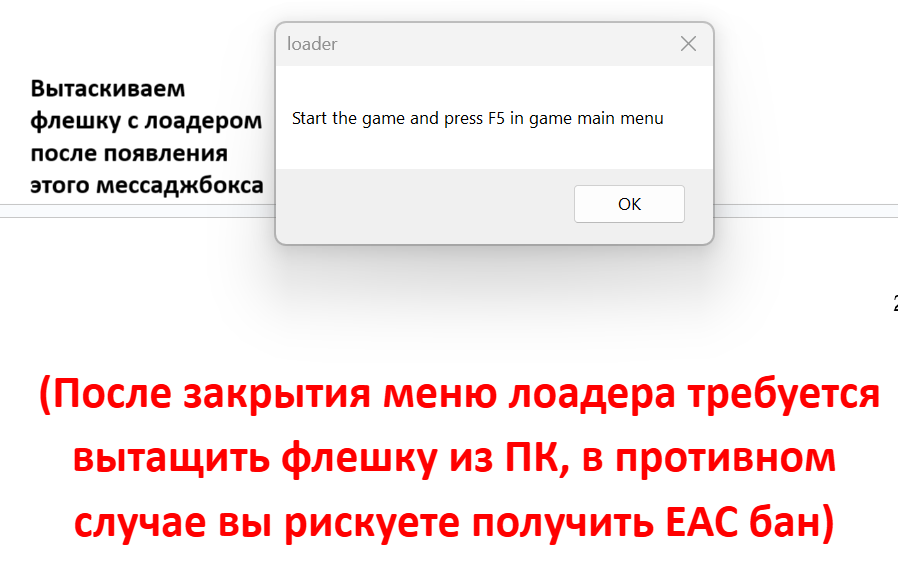
- 4Дождитесь сообщения Start the game and press F5 in game main menu. Нажмите OK, физически извлеките флешку и только затем запустите Arena Breakout.
- 5Следуйте сообщениям лоадера. Если появляется ошибка, не продолжайте запуск — обратитесь в нашу поддержку.
4. RivaTuner Statistics Server
- 1Установите RivaTuner Statistics Server (RTSS).
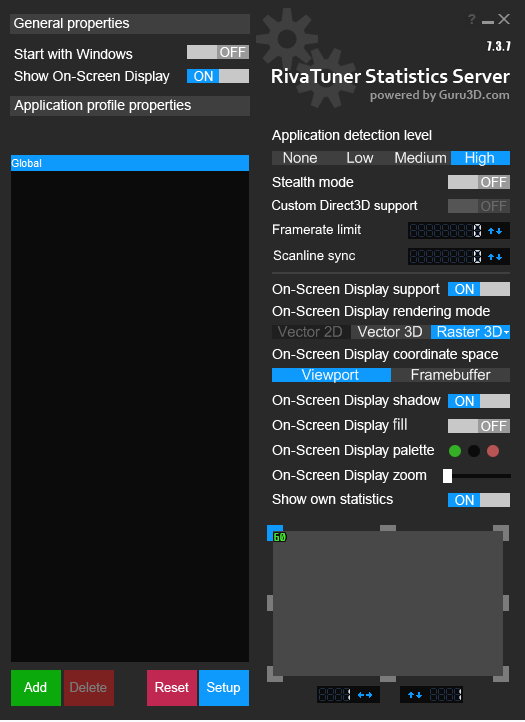
- 2Выберите профиль Global и выставьте параметры по скриншоту: Application detection level — High, Show On-Screen Display — ON, On-Screen Display support — ON, Show own statistics — ON. Остальные параметры также сверьте с изображением.
5. Захват игры в OBS
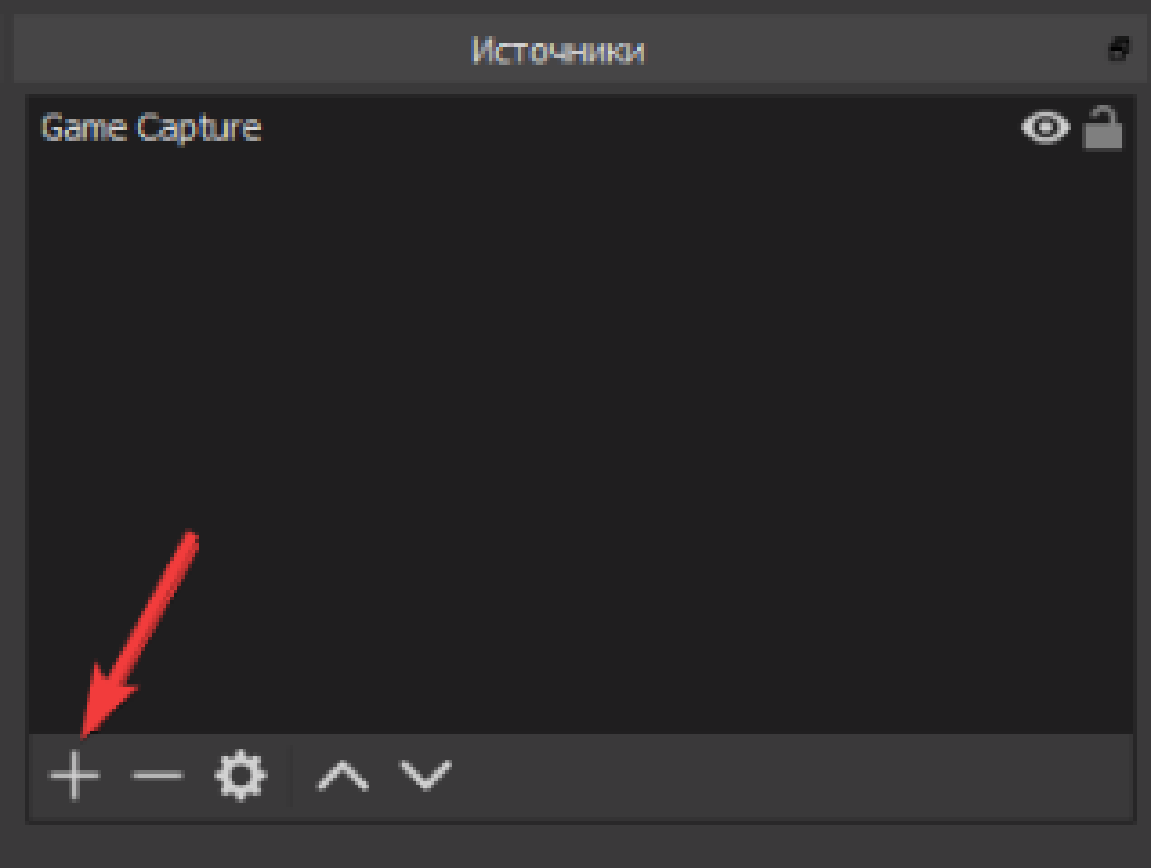
- 1В OBS в разделе «Источники» нажмите плюс и добавьте Захват игры (Game Capture).
- 1Дважды нажмите на «Захват игры». В поле «Режим» выберите Захват отдельного окна.

- 1В поле «Окно» выберите запущенную Arena Breakout и нажмите OK. Игра должна быть запущена, иначе её окно не появится в списке.
- 2Дождитесь изображения игры в окне OBS.
- 3До активации продукта установите в игре оконный режим.
6. F5 в лобби и F1 в Хранилище
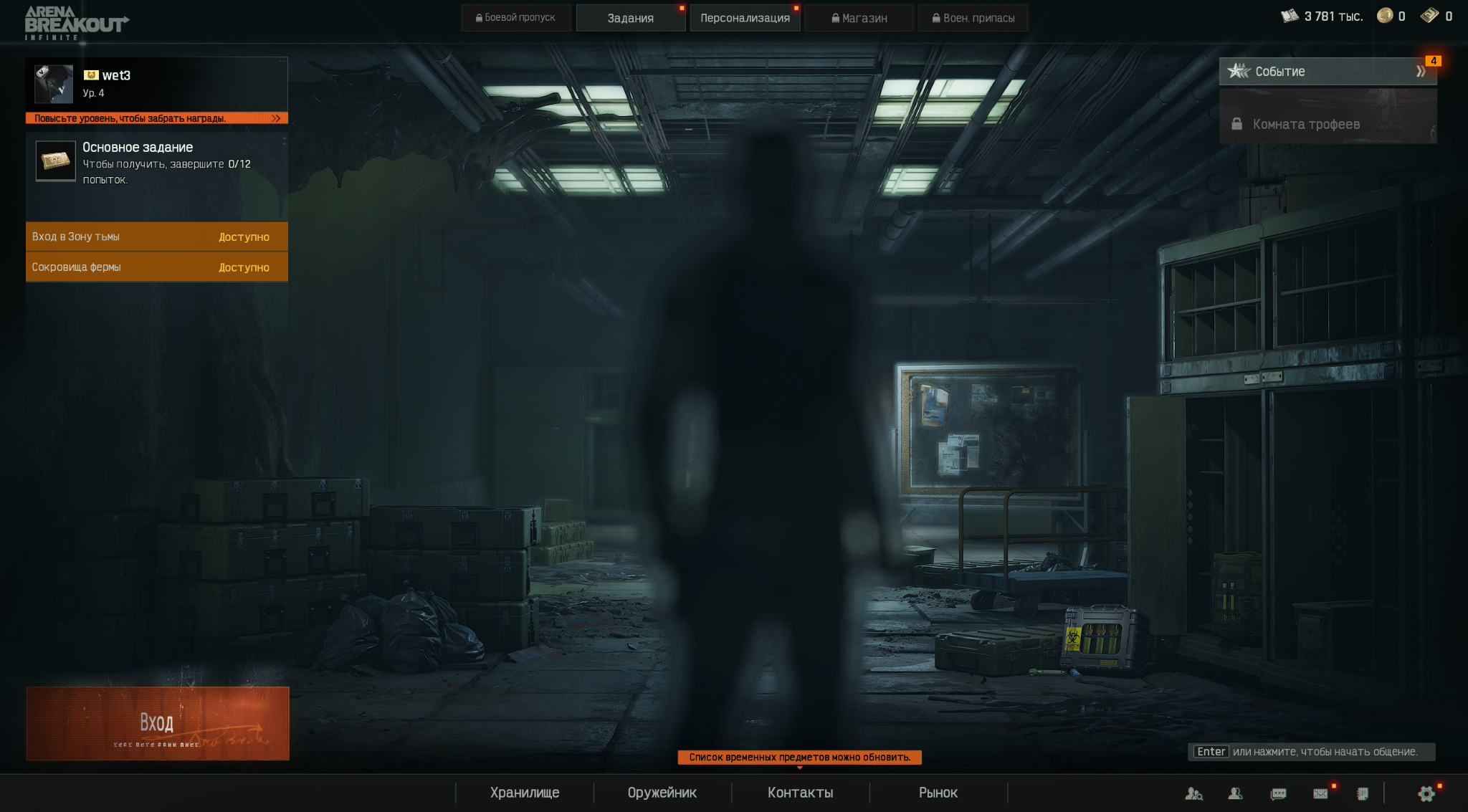
- 1В главном меню / лобби игры нажмите F5 один раз, без удержания.
Если появится Change game window mode and press F5 again:
- 1В настройках выберите другой режим экрана: полноэкранный, безрамочный или оконный — отличный от текущего.
- 2Примените изменение. При необходимости верните нужный режим до повторного нажатия F5.
- 3Вернитесь в главное меню и ещё раз нажмите F5.
Затем откройте «Хранилище», снимите с персонажа всю амуницию и однократно нажмите F1. На этом загрузка продукта завершена.
7. Размытие при прицеливании
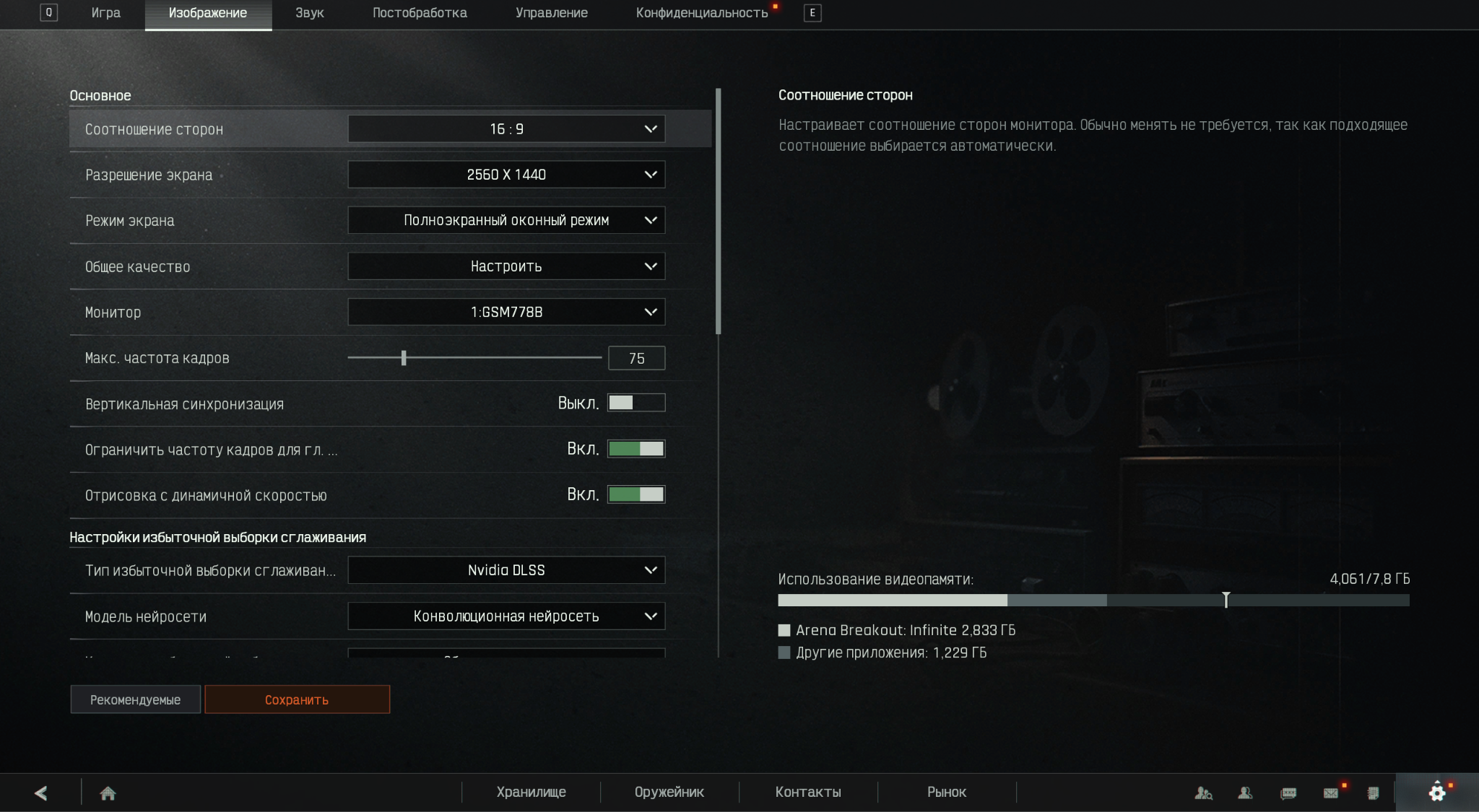
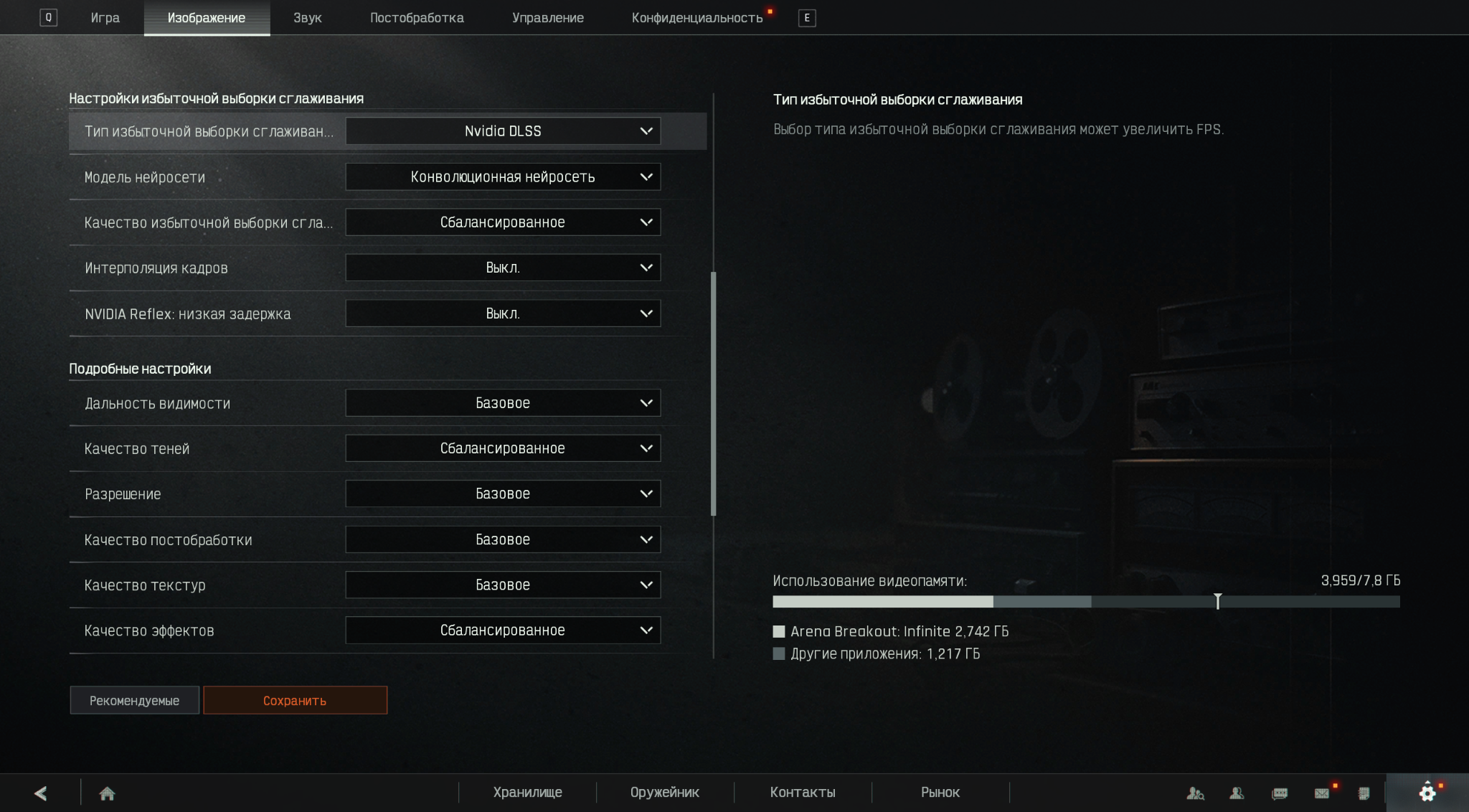
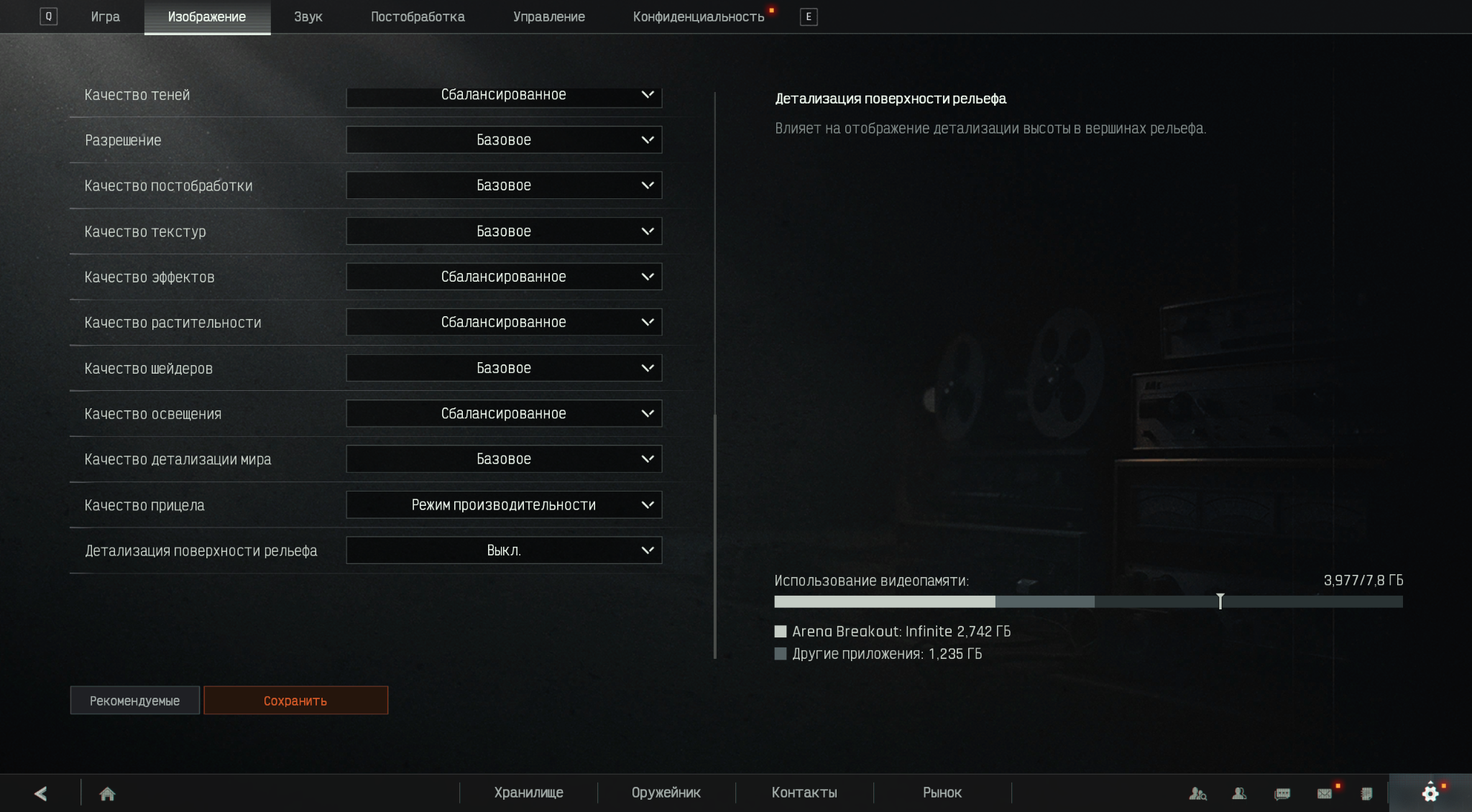
Если при прицеливании появляется размытие, откройте настройки изображения и сверьте их со всеми тремя скриншотами. На примере: качество прицела — «Режим производительности», детализация поверхности рельефа — выключена. Разрешение и монитор на изображениях относятся к компьютеру автора.
8. Ошибки и поддержка
Found running anti-cheat: в исходной инструкции для этой ошибки указан BAT-файл исправления. Проверьте содержимое перед запуском от имени администратора. Не запускайте неизвестные файлы.
Если лоадер сообщает о невыполненном требовании, вернитесь к подготовке системы. При другой ошибке сохраните её текст или скриншот и напишите в поддержку GameBreaker.
Нужна помощь?
Если проблема сохранилась, сделайте скриншот ошибки и подготовьте название продукта, версию Windows и модель комплектующих.
↓Написать в поддержку GameBreaker