

CV
GAMEBREAKER GUIDE
COVCHEG Fortnite
Обновлено 12.08.2026
Подходит для продуктов / Available products
11. Подготовка Windows
Выполните этот раздел один раз перед первым запуском продукта.
i
Поддерживаются Windows 10 Pro и Windows 11 Pro.
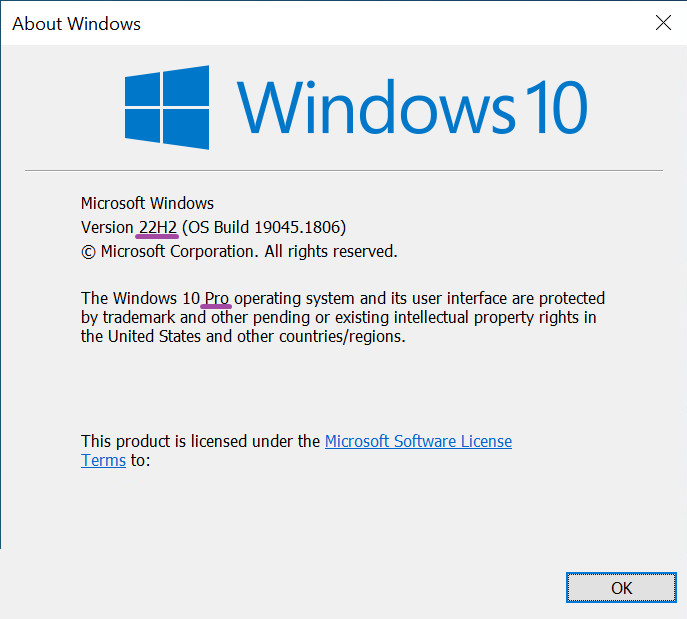
- 1Нажмите Win + R, введите winver и нажмите Enter.
- 2Проверьте версию и редакцию Windows в открывшемся окне.
- 3Если установлена редакция Home, обновите её до Pro. Если уже установлена Pro, переходите к проверке системных параметров ниже.
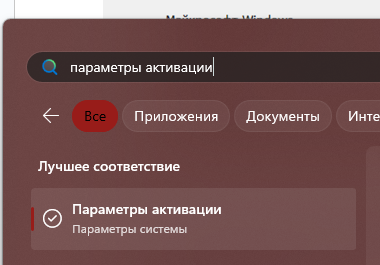
- 1Откройте поиск Windows и найдите «Параметры активации».
- 2В разделе изменения ключа продукта нажмите «Изменить».
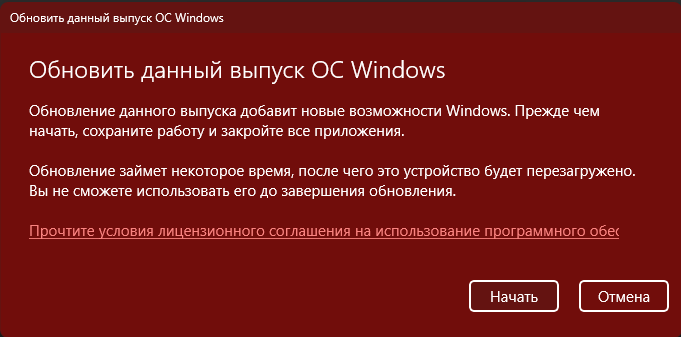
- 3Введите ключ обновления редакции и подтвердите изменение.
- 4В следующем окне нажмите «Начать» и дождитесь завершения обновления.

i
Ключ обновления редакции Windows: 76NYW-CJ7TM-3YD8M-982K6-GMT6T
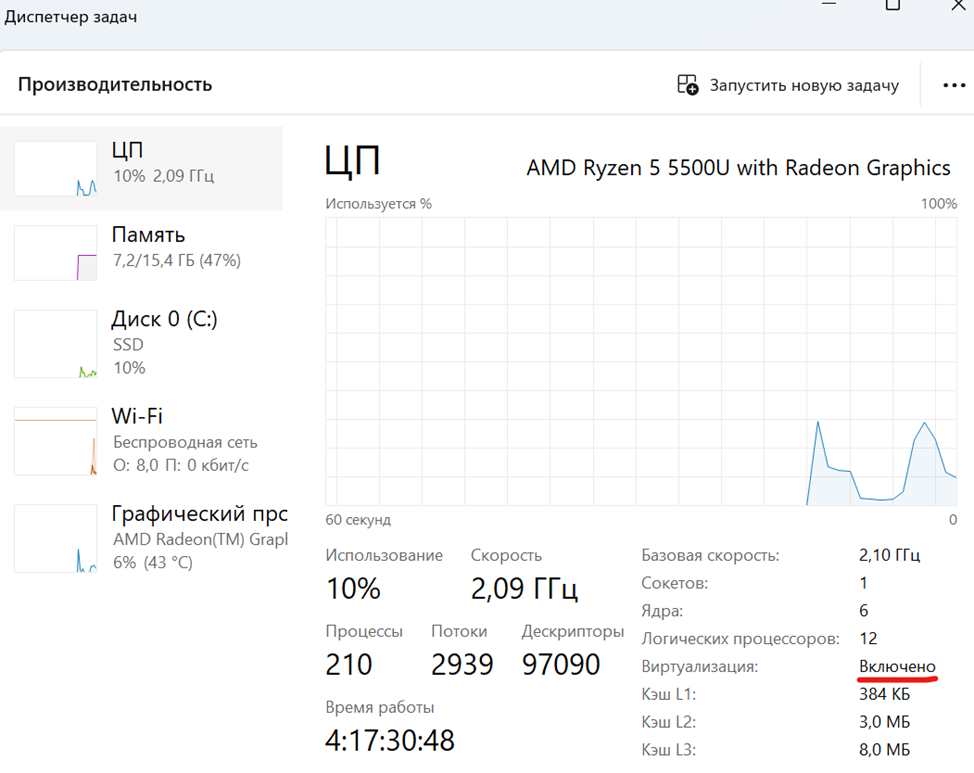
- 1Включите виртуализацию в BIOS и проверьте её статус в Диспетчере задач.
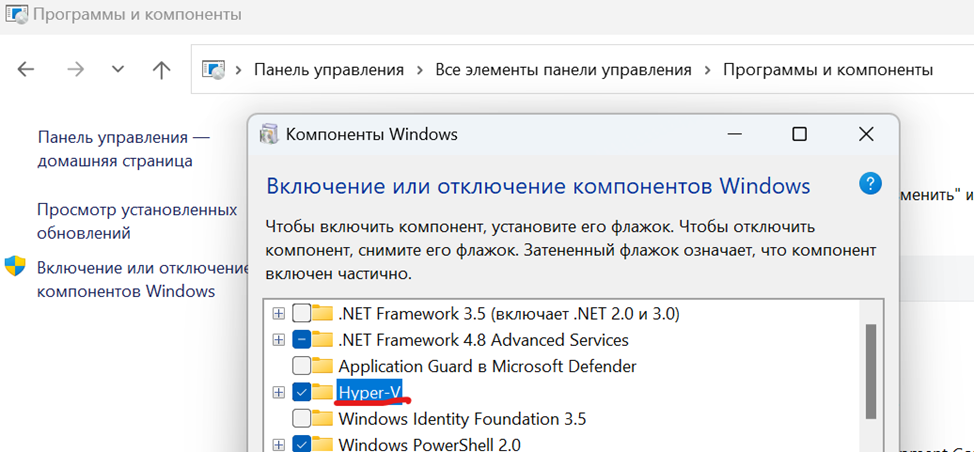
- 2Включите компонент Hyper-V в компонентах Windows и перезагрузите компьютер.
- 3Убедитесь, что системный диск использует GPT, режим загрузки установлен на UEFI, а Secure Boot отключён.
!
Для корректной работы продукта должны быть выполнены все требования этого раздела.
2. Настройка Action Screen Recorder
i
↓Скачать Action Screen RecorderЭтот раздел нужен только для видеокарт AMD и Intel. Владельцы NVIDIA могут сразу перейти к настройке DirectX 11 и OBS.
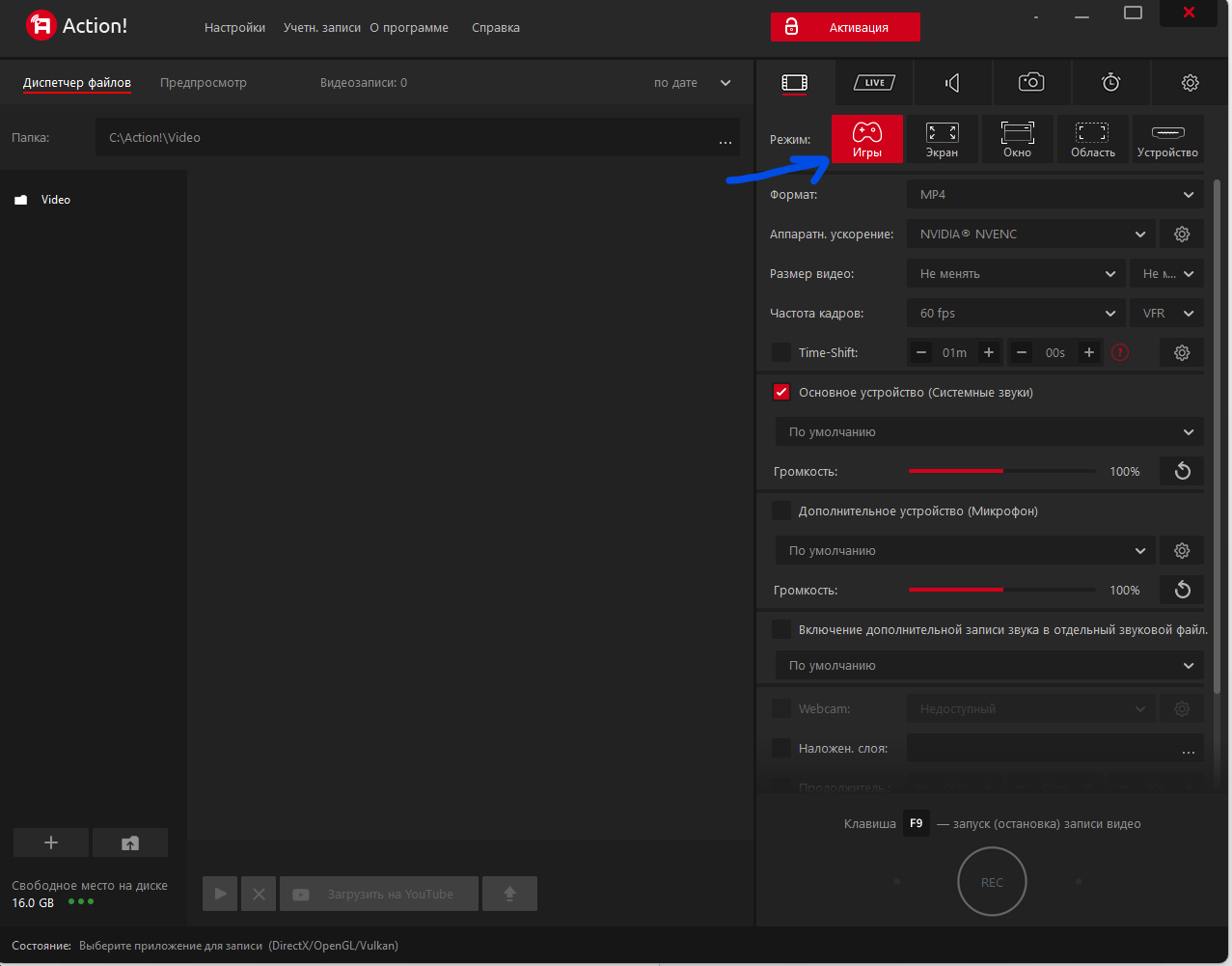
- 1Установите и запустите Action Screen Recorder.
- 2Выберите режим записи игр, как показано на скриншоте.
- 3Запустите Fortnite и дождитесь появления счётчика FPS в верхнем правом углу экрана. Счётчик подтверждает, что Action работает корректно.
3. Настройка DirectX 11 и OBS
!
↓Скачать OBS 25.0.8Используйте OBS 25.0.8 и не обновляйте программу после установки.
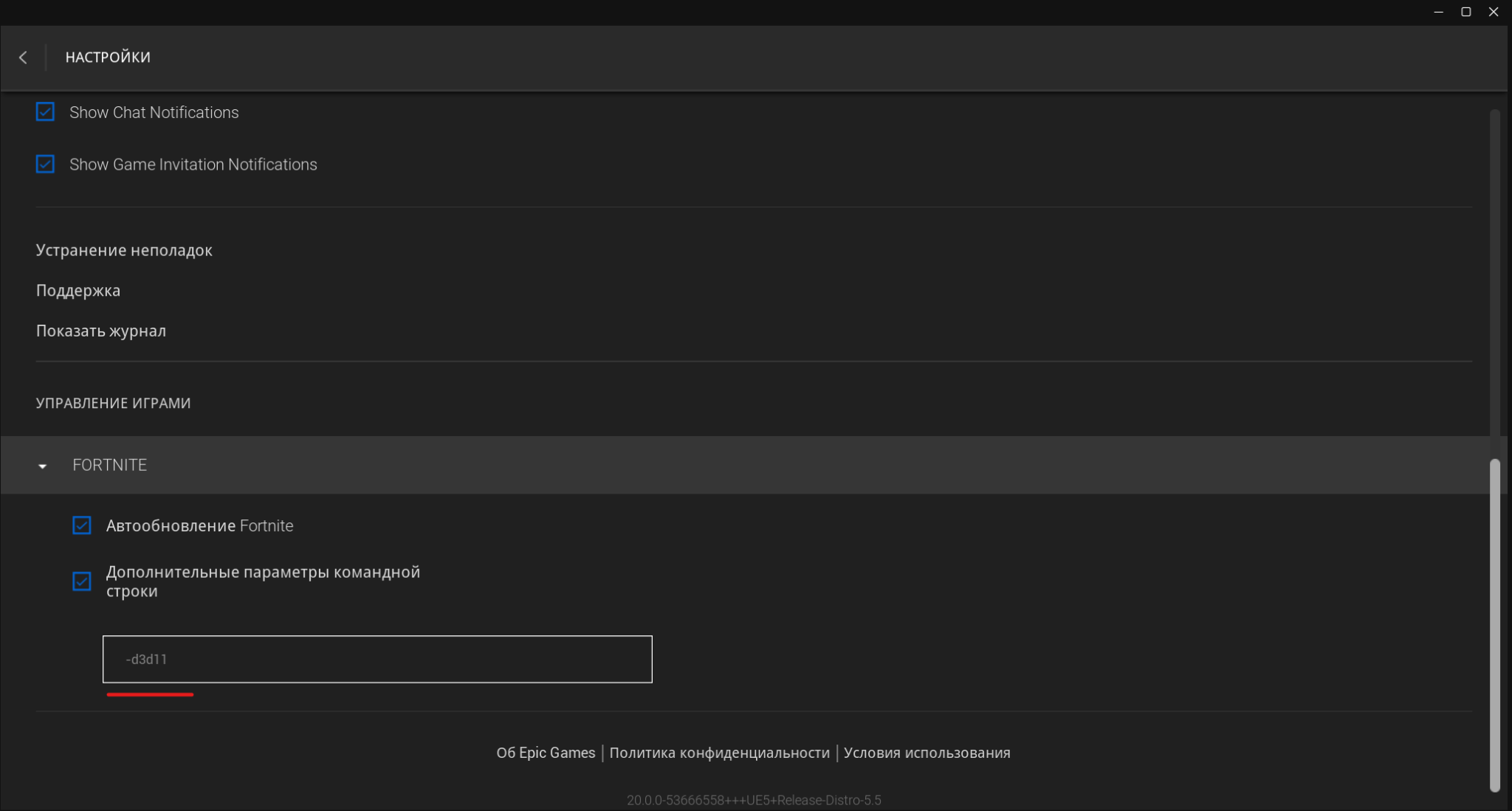
- 1Откройте Epic Games Launcher и перейдите в настройки.
- 2Разверните настройки Fortnite и включите «Дополнительные параметры командной строки».
- 3Введите -d3d11 и перезапустите Fortnite.
- 1Запустите OBS от имени администратора.
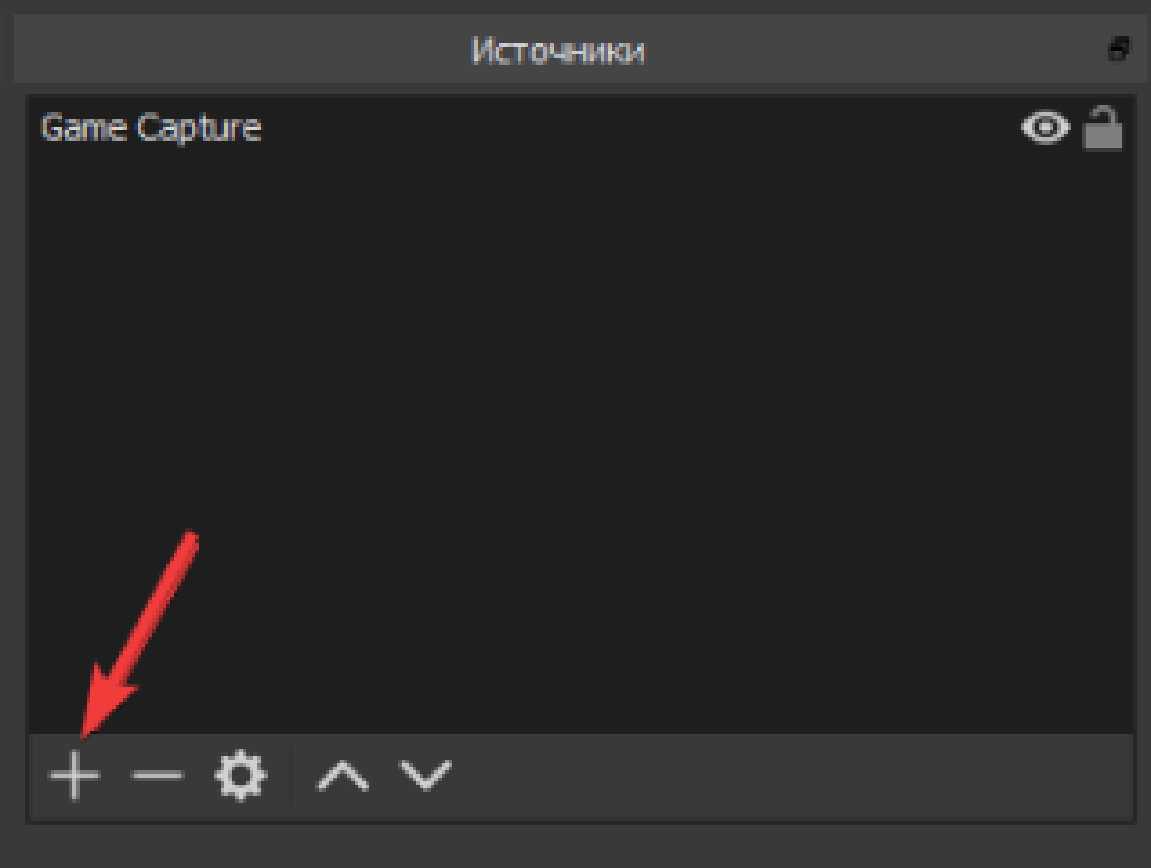
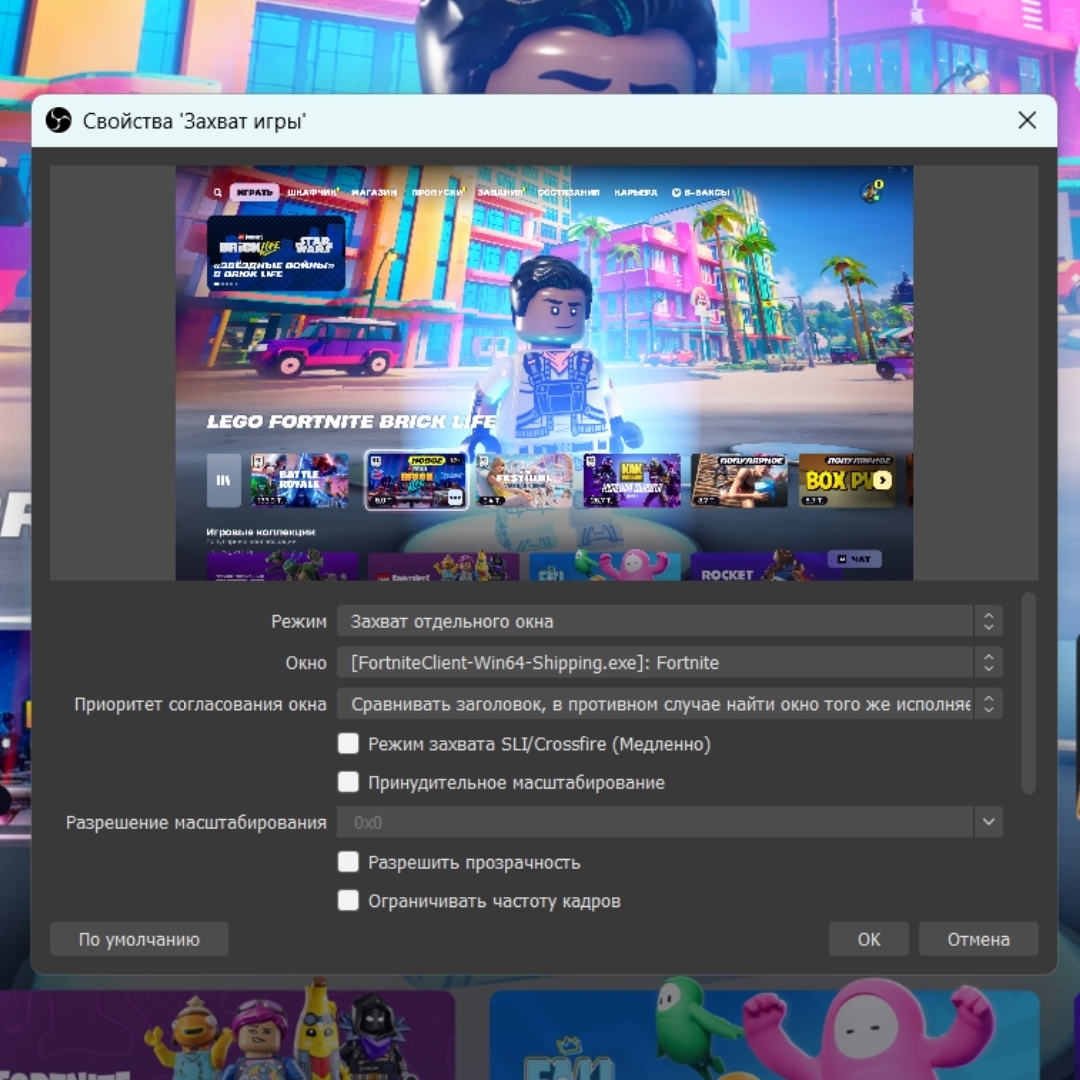
- 2Добавьте источник «Захват игры» и откройте его свойства.
- 3Выберите «Захват отдельного окна» и процесс FortniteClient-Win64-Shipping.exe.
- 4Дождитесь появления изображения Fortnite в окне OBS.
4. Запуск Fortnite и инжект
- 1Запустите полученный загрузчик и следуйте его сообщениям.
- 2Для AMD и Intel сначала запустите Action и дождитесь счётчика FPS; затем запустите OBS. Для NVIDIA достаточно запущенного OBS.
- 3Запустите Fortnite и перед инжектом установите оконный режим.
- 4Убедитесь, что изображение игры появилось в OBS, затем в главном меню Fortnite один раз нажмите F5.
- 5Если загрузчик попросит изменить режим окна, выберите любой другой режим, примените его, верните нужный режим и снова нажмите F5.
!
Всегда соблюдайте порядок запуска: Action для AMD/Intel, затем OBS, Fortnite и F5 в главном меню.
i
После успешной загрузки в Fortnite появится меню продукта. Если меню не появилось, воспользуйтесь поддержкой GameBreaker внизу страницы.
При переходе в нестандартные игровые режимы возможен вылет. Перед повторным запуском снова проверьте DirectX 11, оконный режим и порядок запуска программ.
RUРусский
Нужна помощь?
Если проблема сохранилась, сделайте скриншот ошибки и подготовьте название продукта, версию Windows и модель комплектующих.
↓Написать в поддержку GameBreaker