

CV
GAMEBREAKER GUIDE
COVCHEG Rust
Обновлено 12.08.2026
Подходит для продуктов / Available products
11. Подготовка Windows
Этот раздел нужно выполнить один раз перед первым запуском продукта.
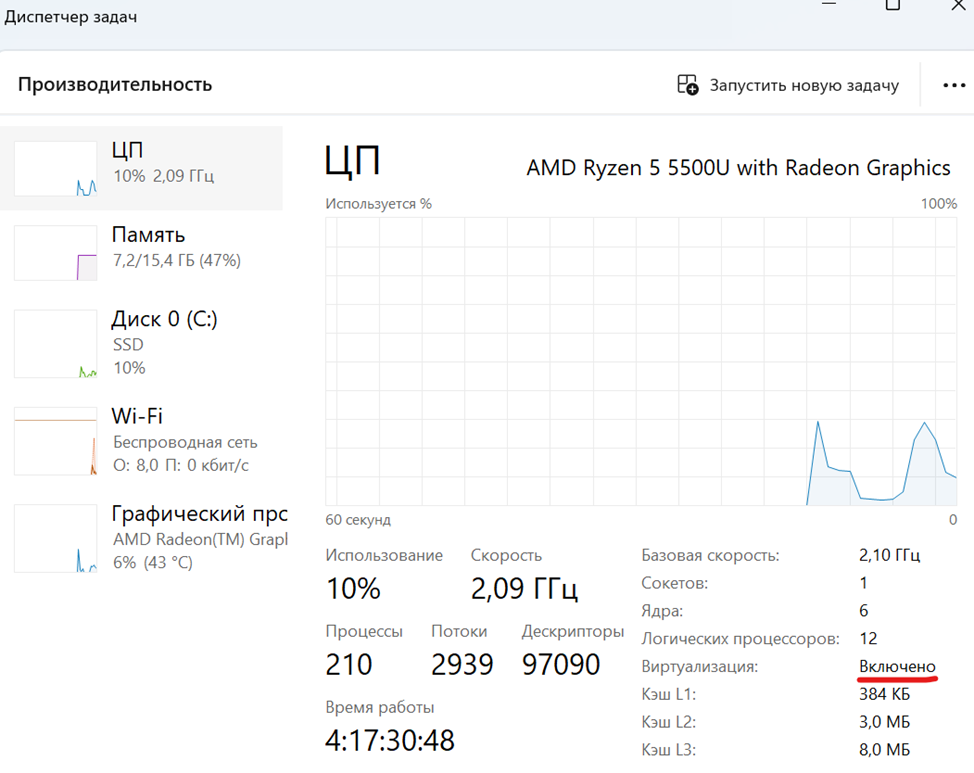
- 1Включите виртуализацию в BIOS и проверьте её статус в Диспетчере задач.
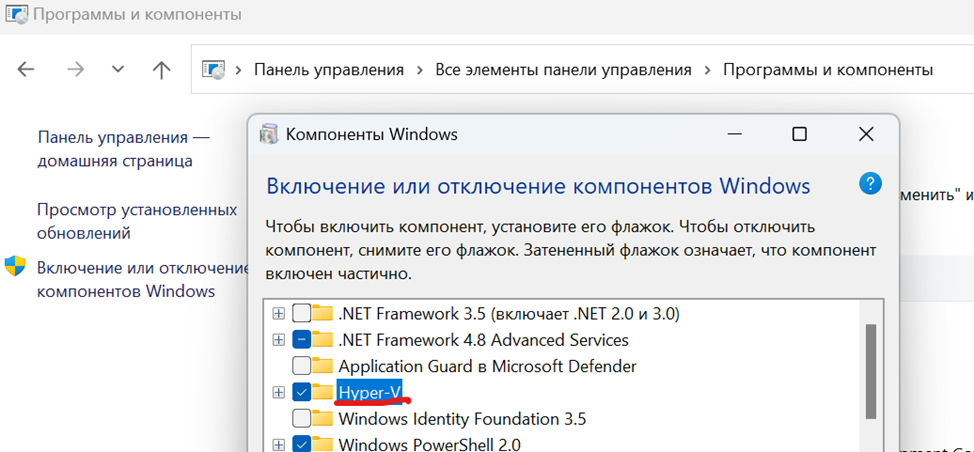
- 2Включите компонент Hyper-V в компонентах Windows и перезагрузите компьютер.
- 3Убедитесь, что системный диск использует GPT, режим загрузки установлен на UEFI, а Secure Boot отключён.
i
↓Скачать BAT-файл для Hyper-VЕсли Hyper-V отсутствует, установите компонент с помощью подготовленного BAT-файла и перезагрузите компьютер.
2. Подготовка загрузчика и флешки
!
Используйте загрузчик только со съёмного USB-накопителя. После завершения загрузки физически извлеките флешку до запуска Rust.
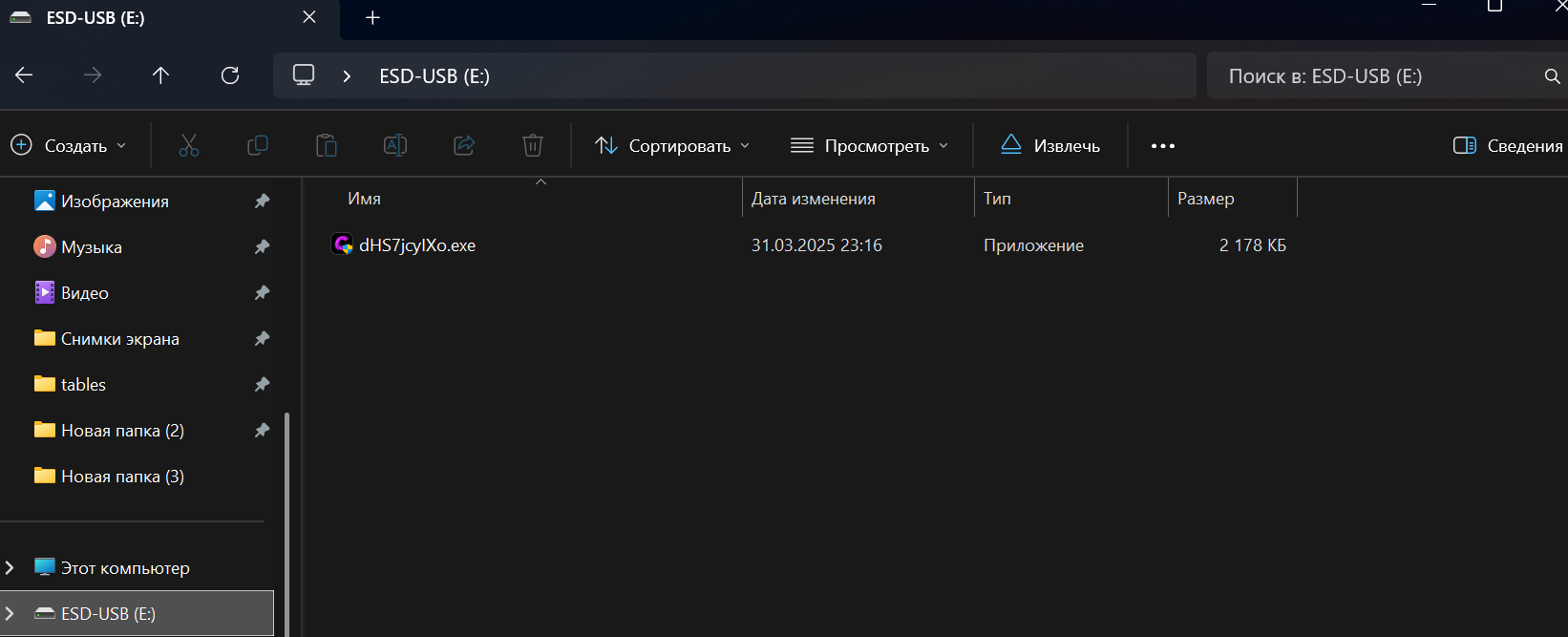
- 1Подключите флешку и перенесите на неё полученный загрузчик.
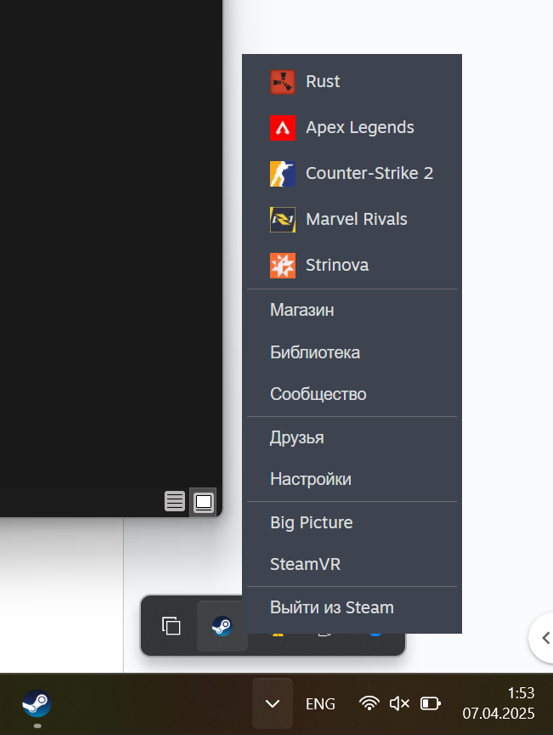
- 2Полностью закройте Steam через значок в системном трее.
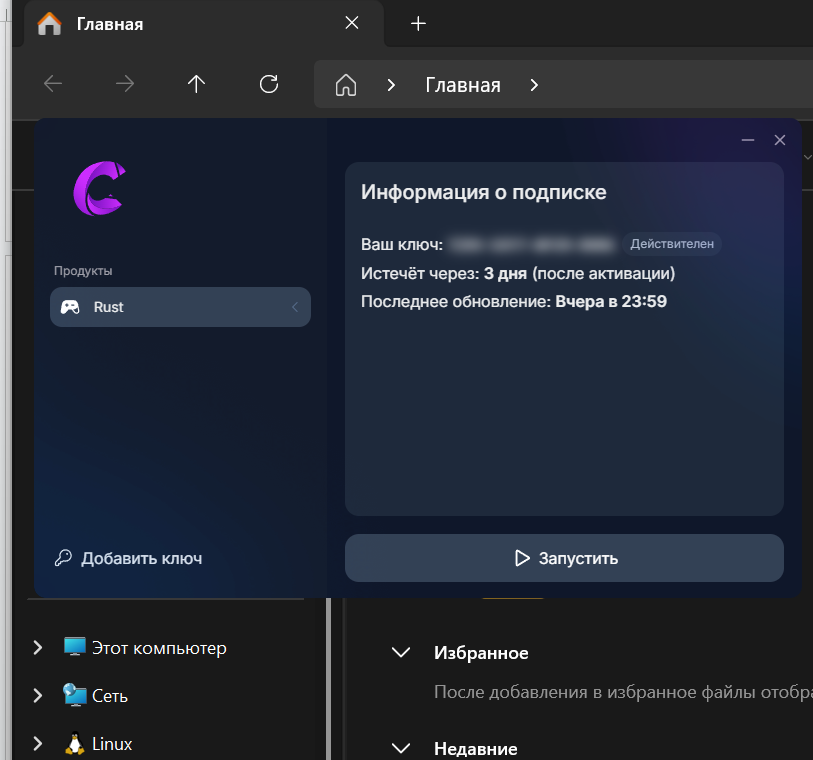
- 3Запустите загрузчик непосредственно с флешки и дождитесь появления меню.
- 4Нажмите кнопку запуска и следуйте сообщениям загрузчика.
i
Если загрузчик предложит перезагрузить Windows, нажмите «Да». После перезагрузки повторно закройте Steam и запустите загрузчик с флешки.
!
Подготовку флешки и полное закрытие Steam выполняйте перед каждым запуском.
3. Настройка Overwolf и Arkbuddy
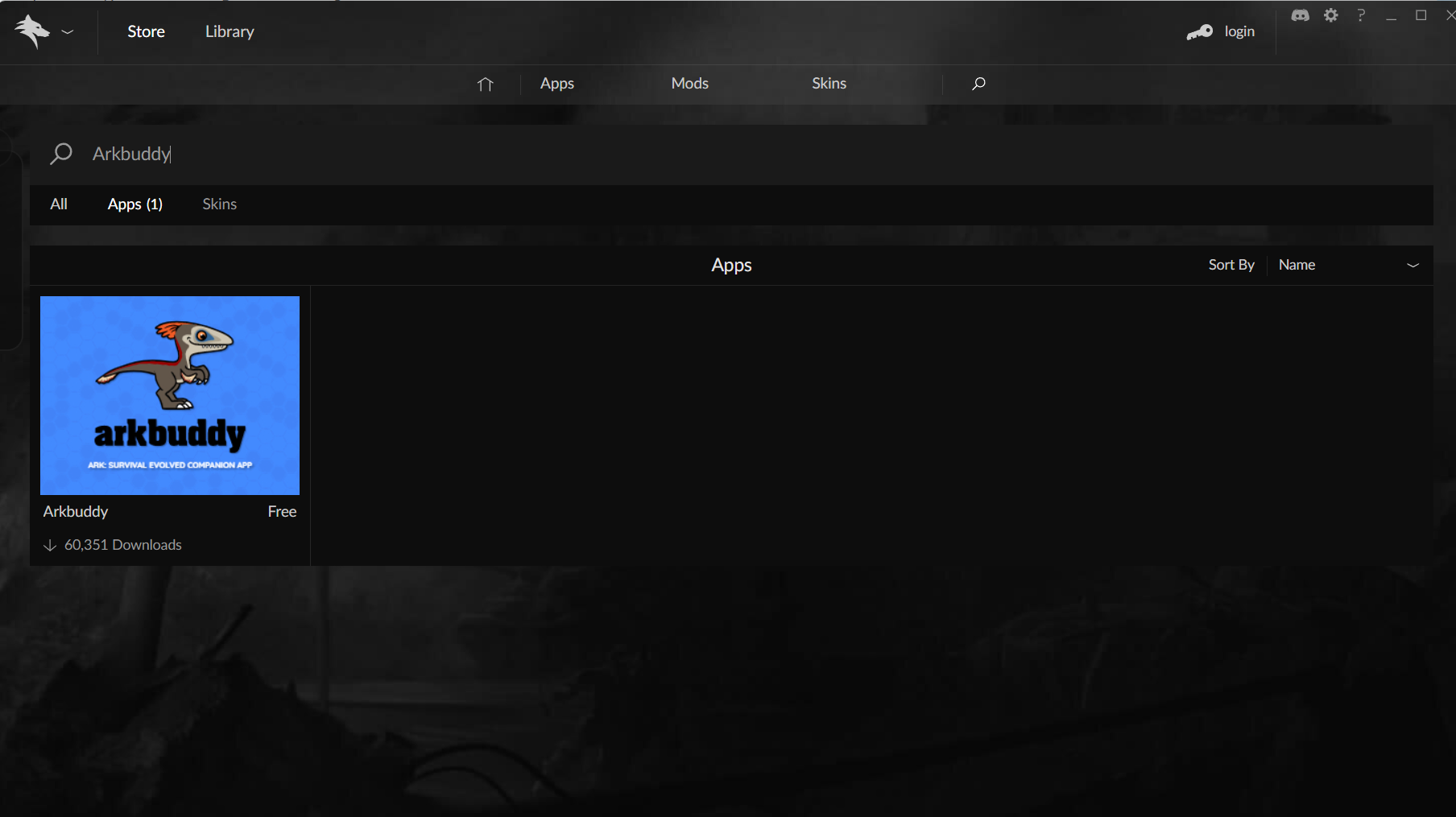
Установите Overwolf, затем откройте библиотеку приложений и найдите Arkbuddy.
↓Скачать Overwolf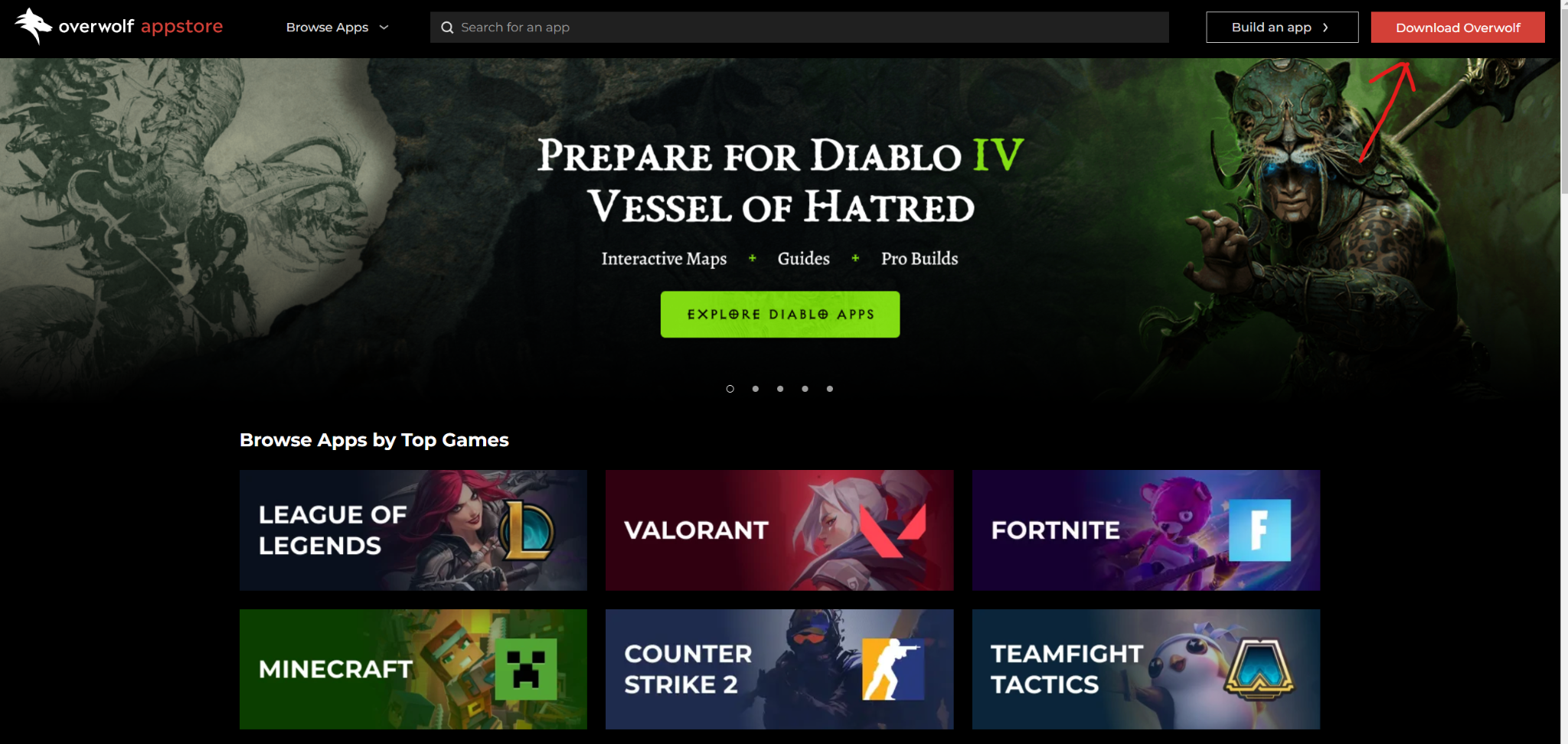
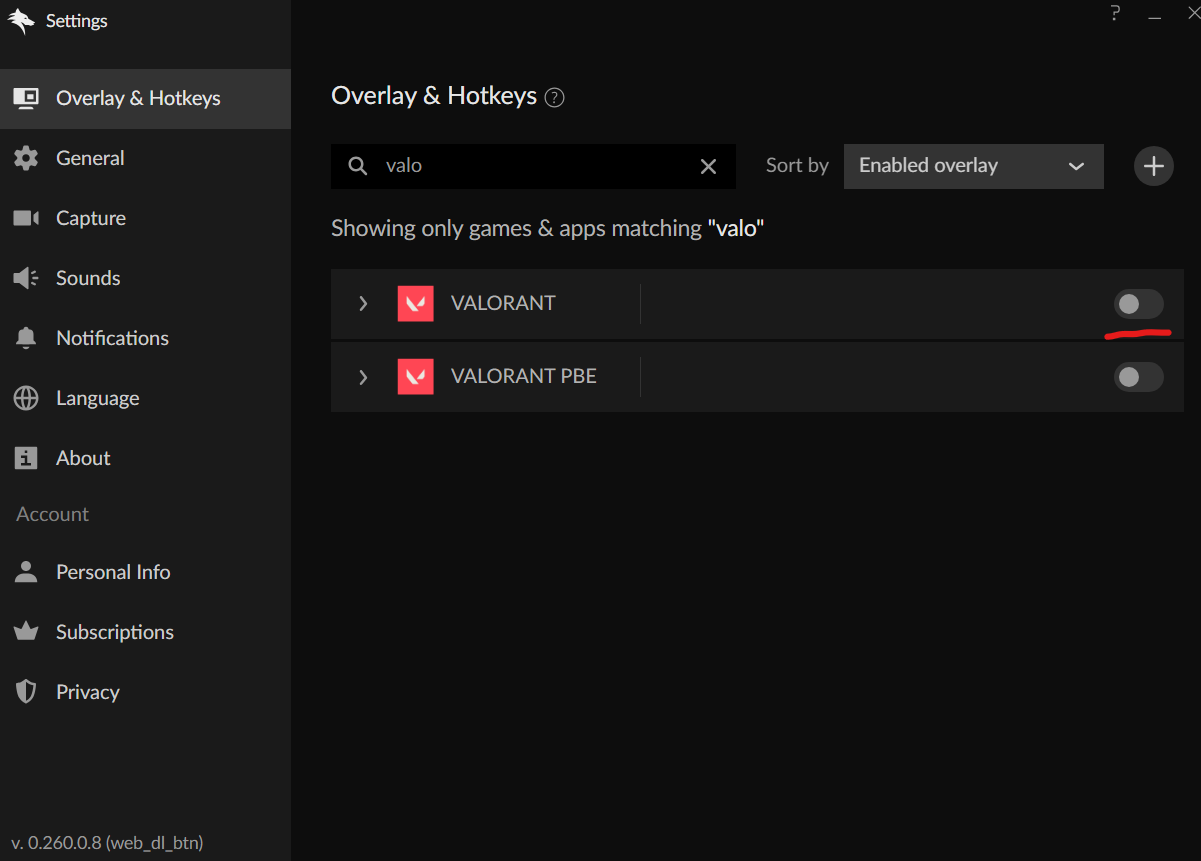
- 1Откройте настройки Overwolf и перейдите в Overlay & Hotkeys.
- 2Убедитесь, что внутриигровой оверлей для Rust отключён.
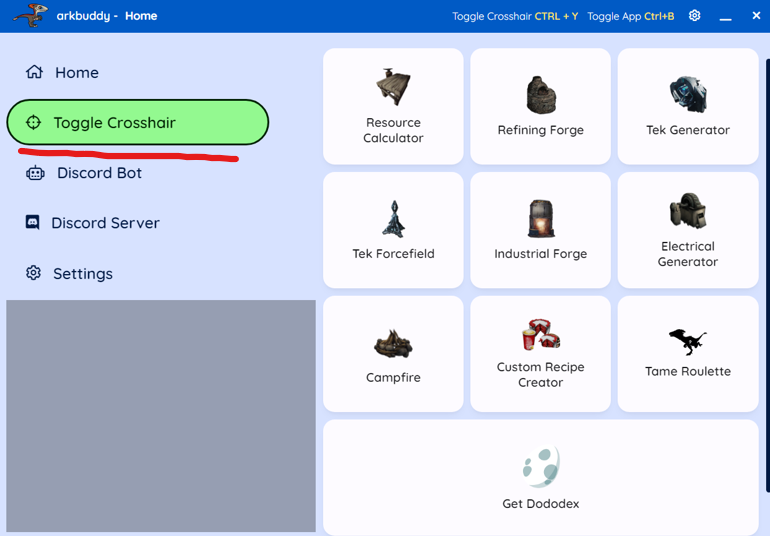
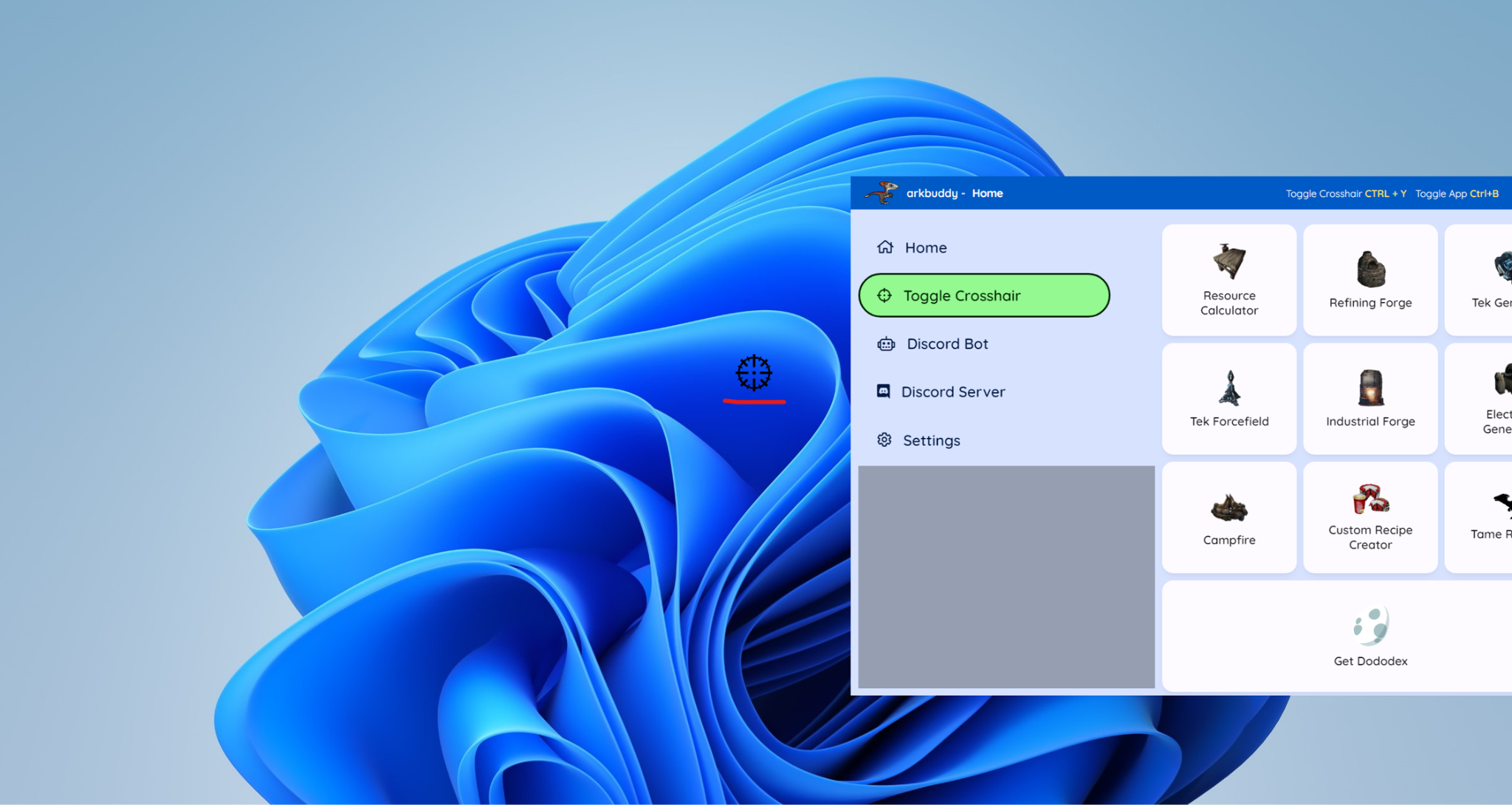
- 3Запустите Arkbuddy и нажмите Toggle Crosshair.
- 4Убедитесь, что на экране появился прицел Arkbuddy.
4. Запуск Rust и инжект
- 1Снова запустите загрузчик с флешки и нажмите кнопку запуска.
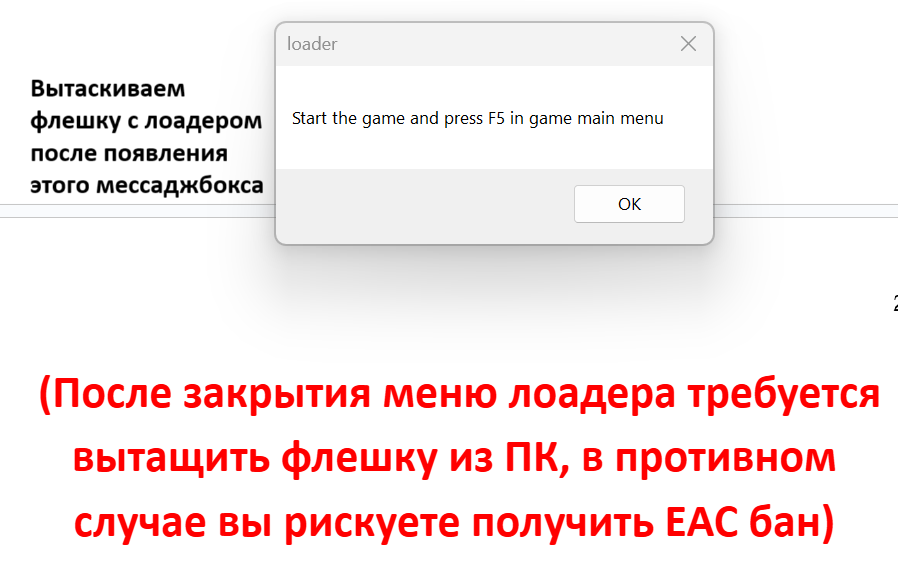
- 2Дождитесь закрытия меню и сообщения «Start the game and press F5 in game main menu».
- 3Физически извлеките флешку и нажмите OK.
- 4Запустите Rust и в главном меню нажмите F5 один раз.
i
После успешного инжекта в игре появится меню продукта.
!
Если меню не появилось или загрузчик сообщил об ошибке, воспользуйтесь поддержкой GameBreaker внизу страницы.
RUРусский
Нужна помощь?
Если проблема сохранилась, сделайте скриншот ошибки и подготовьте название продукта, версию Windows и модель комплектующих.
↓Написать в поддержку GameBreaker