

COVCHEG Valorant
Обновлено 15.10.2026
Подходит для продуктов / Available products
11. Подготовка системы
- 1В BIOS включите виртуализацию процессора (Intel Virtualization Technology / VT-x или AMD SVM). Название зависит от платы.
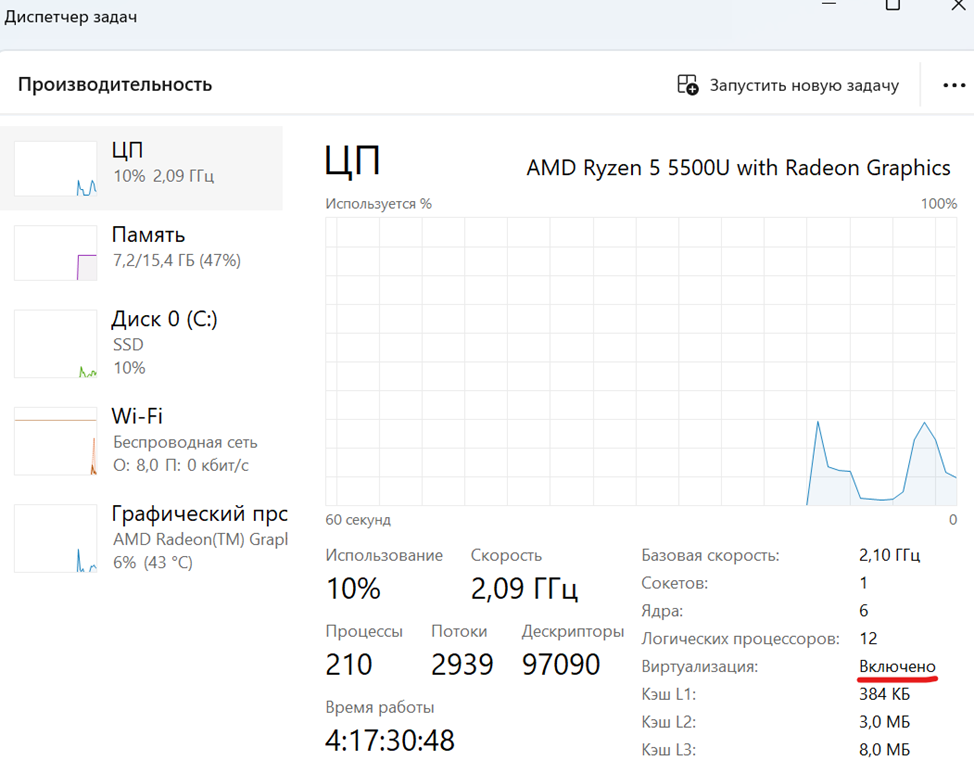
- 2Откройте Диспетчер задач → «Производительность» → «ЦП». В строке «Виртуализация» должно быть «Включено».
- 1Нажмите Win + R, введите optionalfeatures. Отметьте Hyper-V, подтвердите изменения и перезагрузите компьютер.
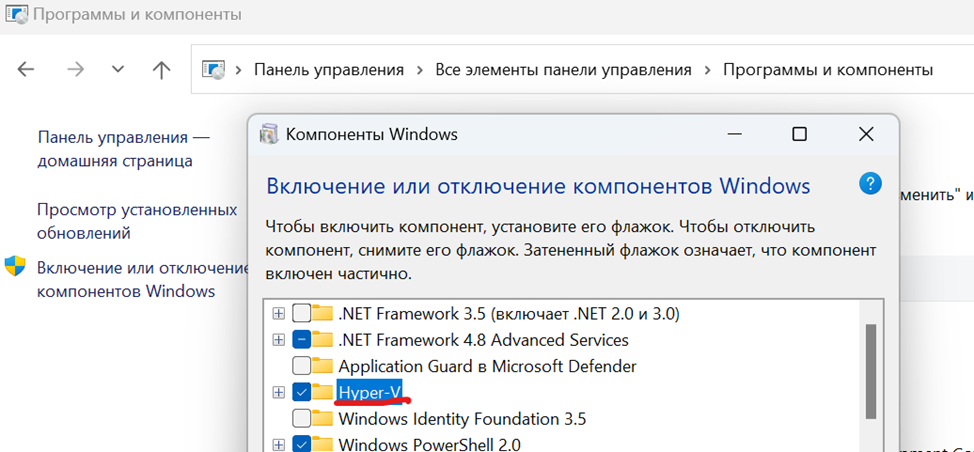
Если Hyper-V отсутствует в списке, в исходной инструкции предусмотрен установочный BAT-файл. Перед запуском от имени администратора проверьте его содержимое; после выполнения перезагрузите ПК.
- 1Проверьте системный диск: Win + X → «Управление дисками» → свойства диска → «Тома» → «Стиль раздела». Требуется GPT.
- 2В BIOS должен быть выбран режим загрузки UEFI, Secure Boot — отключён. Проверить режим можно через Win + R → msinfo32.
Если в лоадере есть вкладка Configs, проверьте показатели. Красный параметр нужно исправить до запуска; при ошибке обратитесь в поддержку GameBreaker.
2. Лоадер на флешке и перезагрузка
- 1Перенесите лоадер на флешку. Не оставляйте его копии в «Загрузках» и других папках.
- 2Полностью закройте игровой клиент через системный трей.
- 3Запустите лоадер с флешки и нажмите кнопку запуска. Если появится «Click to restart» или запрос перезагрузки, подтвердите его.
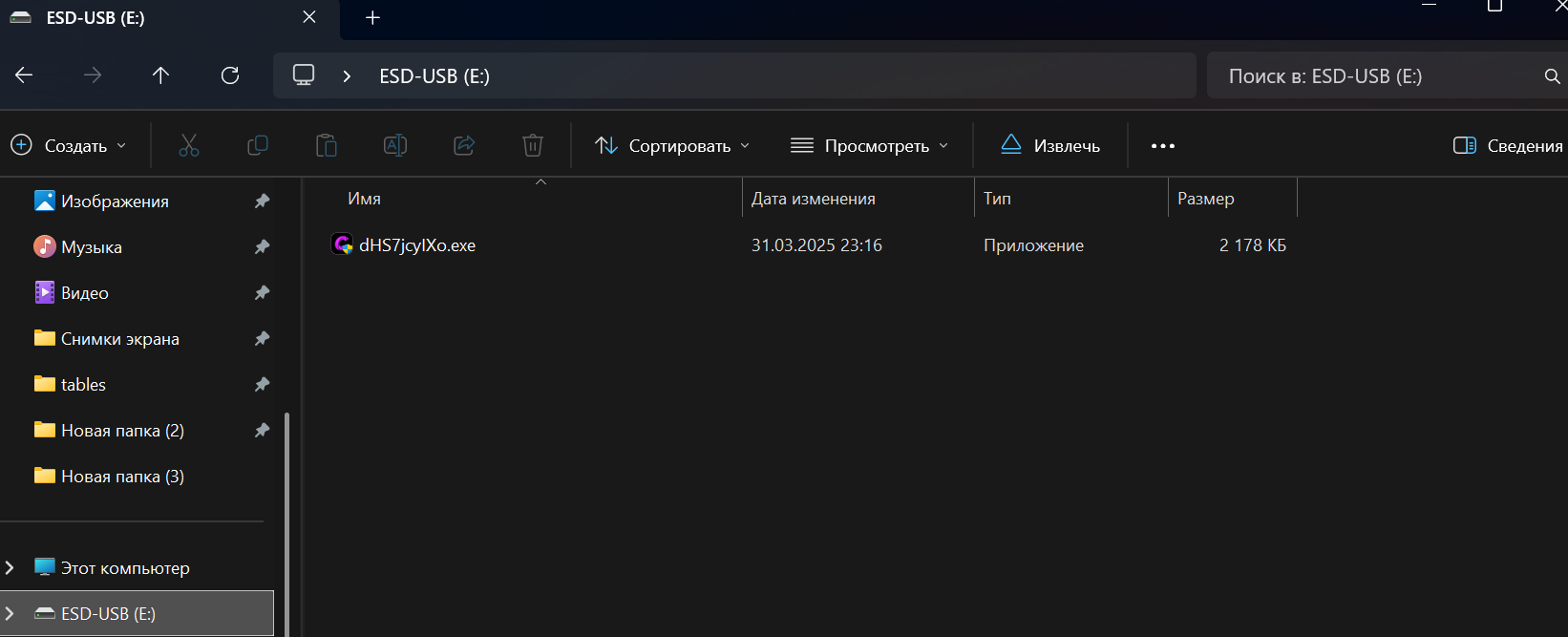
После перезагрузки установите OBS по ссылке выше и запустите его от имени администратора, затем снова откройте лоадер с флешки.
Если лоадер сообщает об ошибке, остановитесь и передайте текст ошибки поддержке GameBreaker. Не переходите к запуску игры до сообщения об успешной загрузке.
3. Успешная загрузка и запуск Valorant
- 1Повторно запустите лоадер с флешки и нажмите «Запустить».
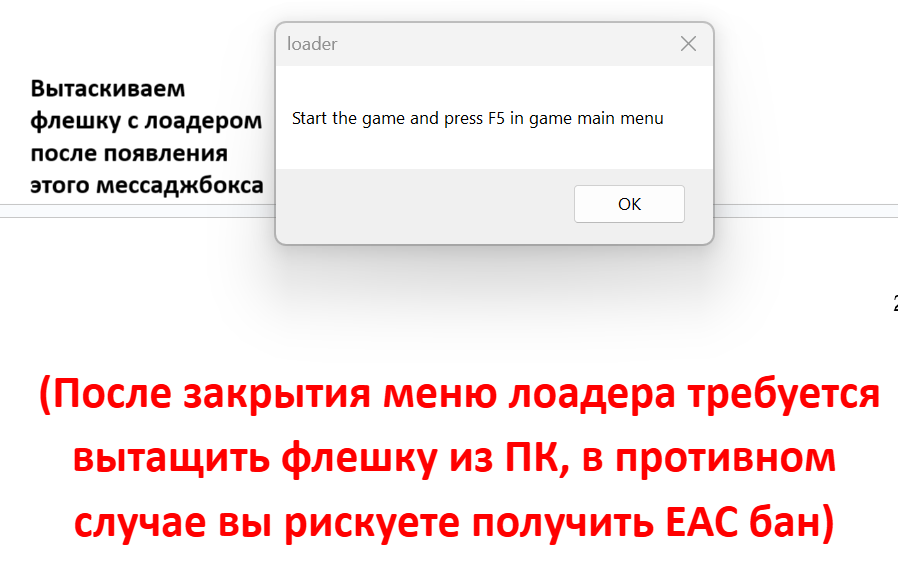
- 2Дождитесь сообщения Start the game and press F5 in game main menu и закрытия лоадера (включая значок в трее).
- 3Физически извлеките флешку, подтвердите сообщение кнопкой OK и только затем запустите игру.
4. Устаревший оверлей Discord
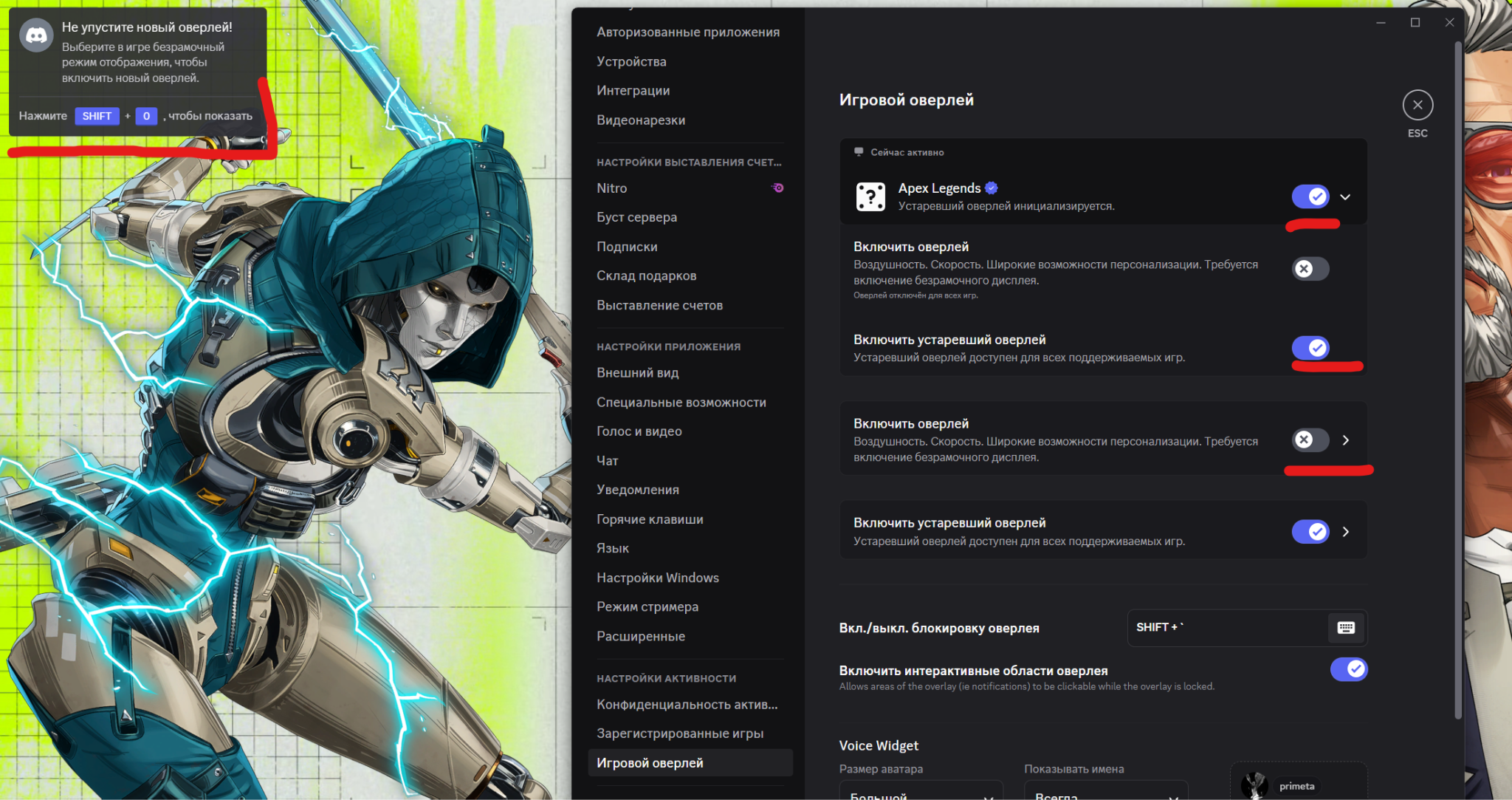
- 1Откройте Discord → настройки → «Игровой оверлей».
- 2Включите «Устаревший оверлей» для Valorant. Дождитесь статуса «Устаревший оверлей инициализирован» и появления плашки Discord в игре.
5. OBS, разрешение игры и F5
- 1Игра должна быть запущена. Откройте OBS от имени администратора.
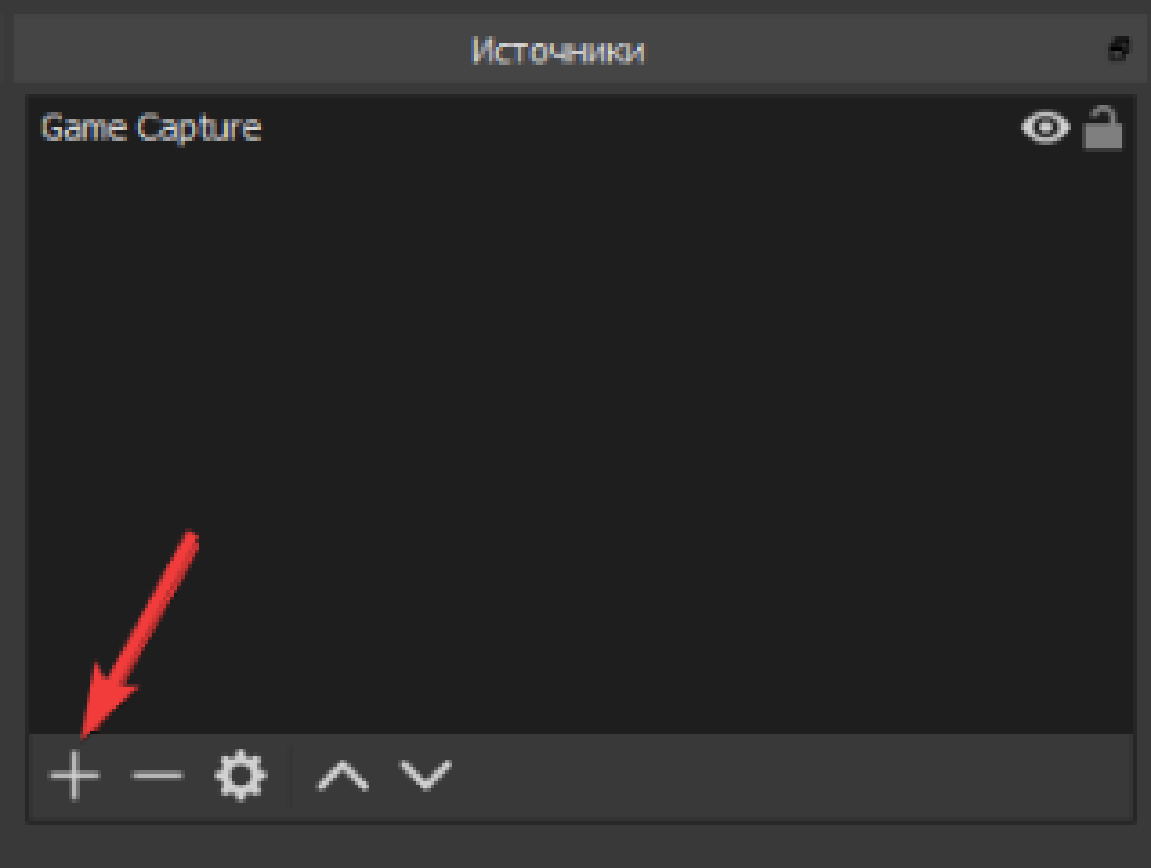
- 2В «Источниках» нажмите «+» → «Захват игры». Создайте источник и откройте его свойства двойным нажатием.
- 1Выберите «Захват отдельного окна» и процесс Valorant. Нажмите OK.
- 2Дождитесь изображения игры в OBS. Если его нет, проверьте выбранный процесс и запуск OBS от администратора.

- 1В Valorant включите оконный режим и примените настройки.
- 2Понизьте разрешение на один пункт: например, с 1920×1080 до 1680×1050.
- 3Нажмите F5 в лоадере. Когда он попросит изменить режим, верните исходное разрешение и примените его.
- 4Снова нажмите F5 и дождитесь меню продукта.
Для прокрутки интерфейса продукта используйте Page Up / Page Down, а не колесо мыши.
Нужна помощь?
Если проблема сохранилась, сделайте скриншот ошибки и подготовьте название продукта, версию Windows и модель комплектующих.
↓Написать в поддержку GameBreaker