

DC
GAMEBREAKER GUIDE
Disconnect Rust External/Internal
Обновлено 29.10.2026
Подходит для продуктов / Available products
2Необходимые файлы
↓Открыть страницу создания загрузчика↓Скачать Visual C++ Runtimes↓Скачать Microsoft DirectX RuntimeПодготовка загрузчика
- 1Удалите или полностью отключите сторонние антивирусы, защиту Windows Defender в реальном времени и активные античиты, например FACEIT Anti-Cheat или Vanguard.
- 2Скачайте и распакуйте архив Visual-C-Runtimes.zip. В распакованной папке нажмите правой кнопкой по
install_all.batи выберите запуск от имени администратора. Дождитесь установки всех компонентов. - 3Скачайте Microsoft DirectX Runtime по ссылке выше и завершите установку.
- 4Откройте cheezit.life, введите лицензионный ключ и дождитесь автоматической загрузки персональной сборки загрузчика.
Discord Overlay для External
i
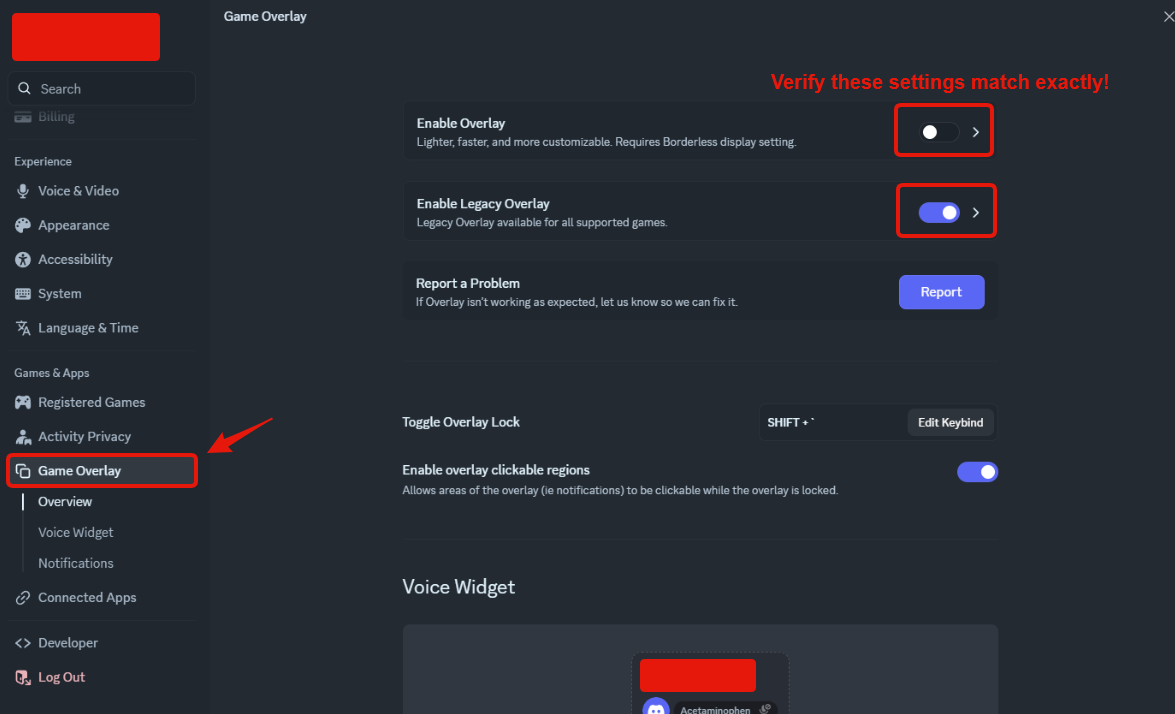
Disconnect Rust External работает через Legacy Overlay Discord. Новый Enable Overlay — выключите, а Enable Legacy Overlay — включите. Оставьте Discord открытым во время игры. Этот раздел относится только к версии External.
- 1Убедитесь, что используете официальную версию Discord, скачанную с discord.com.
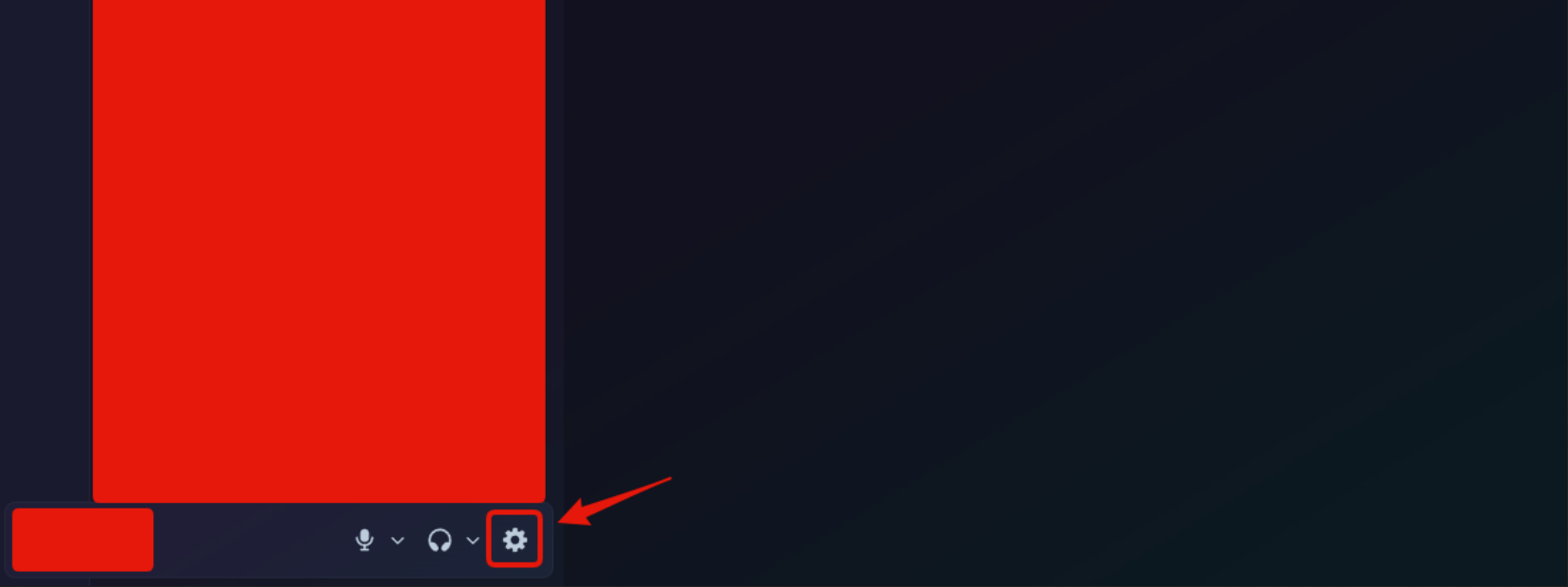
- 2Откройте User Settings (Настройки пользователя): нажмите шестерёнку рядом с профилем, как на первом скриншоте.
- 3Перейдите в Game Overlay → Overview (Игровой оверлей → Обзор). Выключите Enable Overlay и включите Enable Legacy Overlay, как на втором скриншоте.
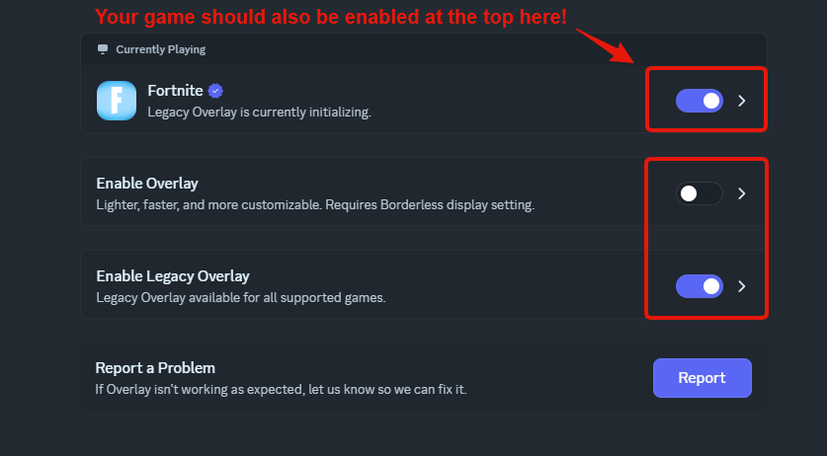
- 4После входа в Rust вернитесь в тот же раздел Discord. Вверху появится запущенная игра — включите переключатель рядом с ней. Новый оверлей должен оставаться выключенным, а Legacy Overlay — включённым. На третьем скриншоте показан Fortnite как пример; у вас нужно проверить Rust.
- 5Вернитесь в игру и немного подождите: должно появиться меню. Не закрывайте Discord.
Вход и запуск
- 1Откройте скачанный загрузчик.
- 2Войдите в существующий аккаунт или создайте новый аккаунт с помощью лицензионного ключа.
- 3В загрузчике откройте страницу Products.
- 4Выберите нужный вариант продукта Disconnect Rust и нажмите Inject.
Устранение проблем
Не удаётся выполнить Inject
Выйдите из аккаунта в загрузчике, войдите повторно и ещё раз нажмите Inject. Многие временные ошибки устраняются после повторной попытки.
Сессия загрузчика становится недействительной
Запускайте загрузчик только один раз за игровую сессию. Несколько одновременно или последовательно запущенных копий могут сделать текущую сессию недействительной.
ESP работает медленно или с задержкой
Снизьте графические настройки и внутриигровой лимит кадров. В Rust откройте Options → Screen → FPS Limit и установите более низкое значение.
ESP дрожит
Отключите Anti-Aliasing и NVIDIA DLSS в графических настройках игры.
Страница установки или загрузчик не открывается и просит VPN
Установите TunnelBear, включите VPN и повторите открытие страницы или запуск загрузчика.
RUРусский
Нужна помощь?
Если проблема сохранилась, сделайте скриншот ошибки и подготовьте название продукта, версию Windows и модель комплектующих.
↓Написать в поддержку GameBreaker