

Dullwave Global
Обновлено 08.11.2026
Подходит для продуктов / Available products
131. Проверьте систему
Нажмите Win + R, введите winver и сверьте версию Windows. Требуются Intel или AMD, режим BIOS UEFI и диск GPT.
- Основные продукты: Windows 10 1903–22H2 или Windows 11 21H1–25H2.
- Call of Duty и Rust: Windows 10 2004–22H2 или Windows 11 21H1–26H2.
- Не поддерживаются: Windows Insider Preview, LTSC/LTSB и урезанные неофициальные сборки (например, ReviOS и Tiny10).
Подготовка защиты Windows — требования разработчика
- В Безопасность Windows → Безопасность устройства → Сведения об изоляции ядра отключите «Целостность памяти» и перезагрузите ПК.
- Откройте Защита от эксплойтов → Системные параметры. В GitBook указано «Отключить по умолчанию» для DEP, CFG, блокировки образов низкой целостности, ASLR снизу вверх и Mandatory ASLR. После изменения снова перезагрузите ПК.
- Также в GitBook указаны отключение Defender и SmartScreen, удаление сторонних антивирусов и античитов Faceit AC, Riot Vanguard, ESEA. Эти действия дополнительно ослабляют защиту — выполняйте их только осознанно.
2. Скачайте единый лаунчер
Dullwave Launcher
dull. Один лаунчер сам скачивает нужный лоадер после ввода ключа.Распакуйте архив на USB-флешку. Разработчик рекомендует держать лаунчер и лоадер на съёмном накопителе, а не на ПК.
3. Основные продукты — без Discord Overlay
По GitBook эти шаги относятся к Apex Legends, DayZ, Arena Breakout: Infinite, Delta Force, The Finals, ARC Raiders, Fortnite, Marvel Rivals, Hell Let Loose, FragPunk, Squad и WarDogs. Для COD и Rust используйте отдельные разделы ниже.
- 1При закрытых игре и игровом клиенте запустите лаунчер с флешки от имени администратора.
- 2Вставьте ключ. Лаунчер скачает лоадер для вашей игры. Если тот не открылся сам, запустите его с флешки от имени администратора и подтвердите авторизацию.
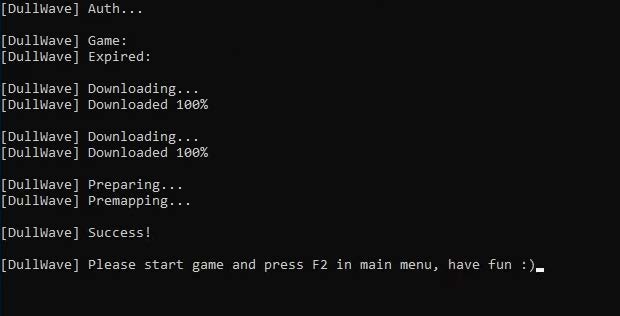
- 3Дождитесь Success! и строки “Please start game and press F2 in main menu”. Лоадер закроется.
- 4Извлеките флешку. Запустите игру, дождитесь главного меню и нажмите F2.
- 5Откройте меню продукта клавишей HOME; для DayZ используется TAB.
4. Call of Duty — с Discord Overlay
Сценарий для MW2 / DMZ, MW3 / MWZ, MW4 / DMZ 2, Black Ops 6, Black Ops 7 и Warzone.
- 1Запустите Discord. В Настройки → Игровой оверлей включите оверлей. В Зарегистрированных играх проверьте, что он включён для COD: значок монитора не перечёркнут.
- 2При закрытой игре запустите лаунчер с флешки от имени администратора, введите ключ и дождитесь лоадера. Если нужно, откройте лоадер вручную от имени администратора.
- 3Дождитесь Success! и строки “Please start game and press F2 in main menu”. После закрытия лоадера извлеките флешку.
- 4Запустите COD и дождитесь главного меню и загрузки Discord Overlay. Проверьте его сочетанием Discord (обычно Shift + ~): поверх игры должно открыться меню Discord.
- 5Когда оверлей загрузился, нажмите F2 для запуска продукта. Меню продукта открывается клавишей HOME.
5. Rust — Discord Overlay и F4
- 1Запустите Discord, включите Игровой оверлей и проверьте его для Rust в Зарегистрированных играх.
- 2При закрытой игре запустите лаунчер с флешки от имени администратора, введите ключ и дождитесь лоадера. Если нужно, откройте лоадер вручную от имени администратора.
- 3Дождитесь Success! и строки “Please start game and press F4 in main menu”. После закрытия лоадера извлеките флешку.
- 4Запустите Rust. В главном меню дождитесь Discord Overlay и нажмите F4 для запуска продукта.
- 5Меню продукта открывается клавишей HOME.
Если запуск не получается
- Лоадер не открылся сам: запустите его с флешки вручную от имени администратора.
- Нет Success: не запускайте игру, сохраните текст ошибки.
- Нет меню в COD или Rust: проверьте Discord Overlay для нужной игры и дождитесь его перед нажатием F2 или F4.
- Не открывается меню продукта: попробуйте HOME; в DayZ — TAB.
Отправьте в поддержку название продукта, версию Windows из winver и скриншот ошибки.
Нужна помощь?
Если проблема сохранилась, сделайте скриншот ошибки и подготовьте название продукта, версию Windows и модель комплектующих.
↓Написать в поддержку GameBreaker