

Ghost Global
Обновлено 11.08.2026
Подходит для продуктов / Available products
81. Подготовка системы
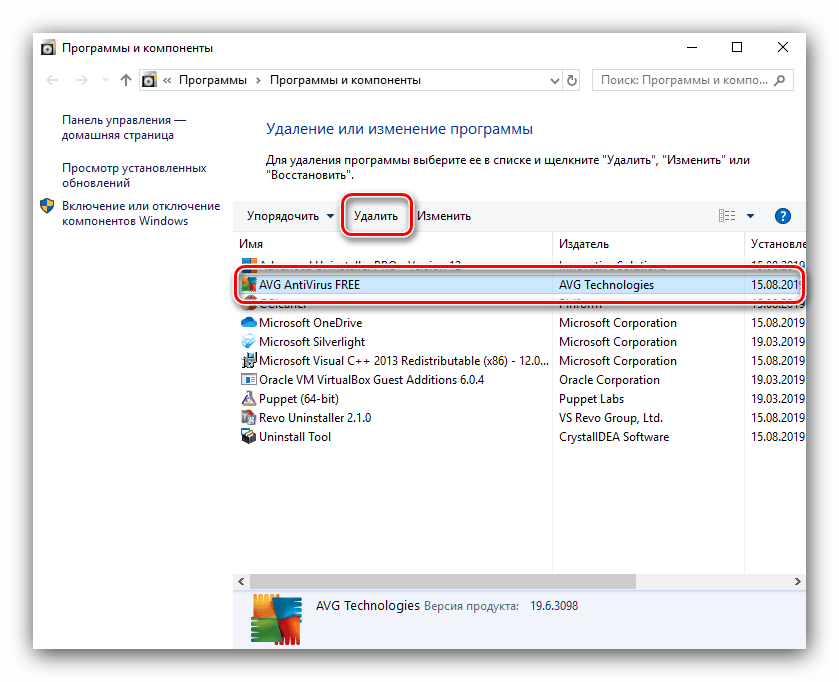
- 1Полностью удалите сторонний антивирус через стандартные средства Windows или официальную утилиту его производителя.
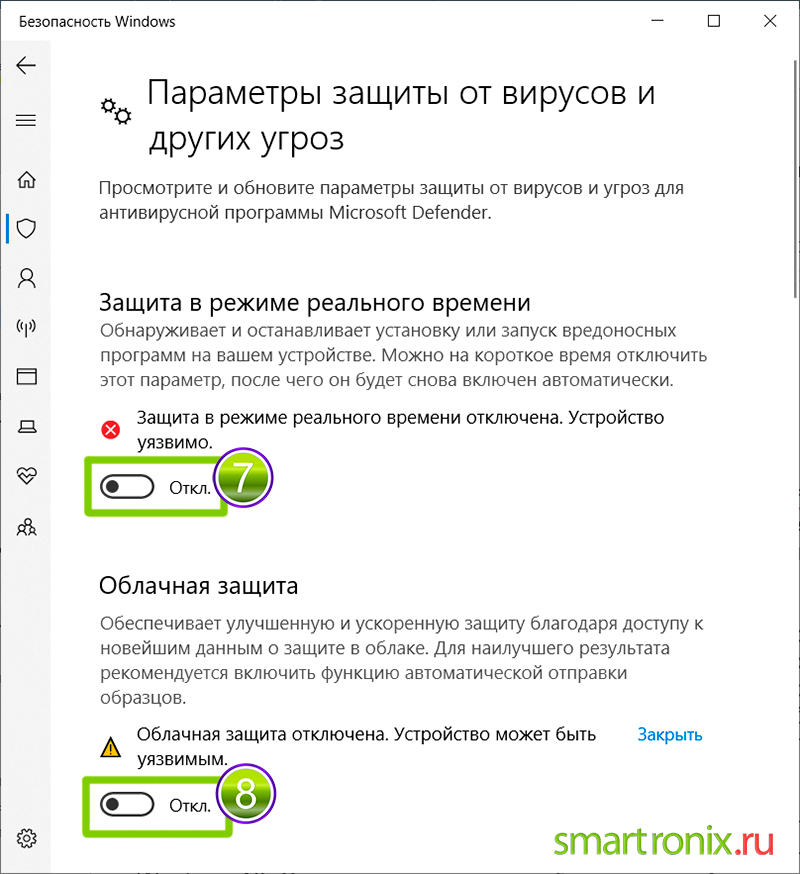
- 2Откройте Параметры → Обновление и безопасность → Безопасность Windows → Защита от вирусов и угроз → Управление настройками и отключите защиту в реальном времени.
- 3Если запуску мешает виртуальная среда, удалите Sandboxie, Oracle VirtualBox, VMware Workstation Pro и отключите Microsoft Hyper-V.
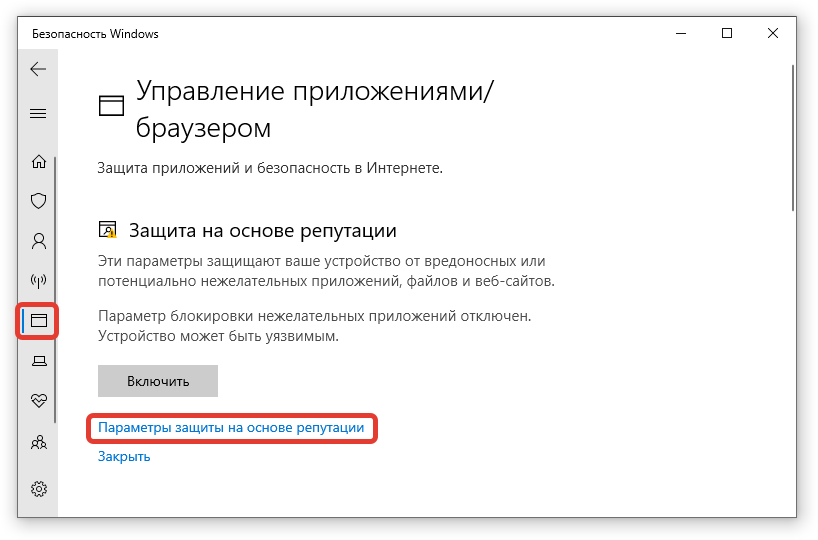
- 4Откройте Безопасность Windows → Управление приложениями и браузером → Защита на основе репутации и отключите все параметры.
2. Получение и активация
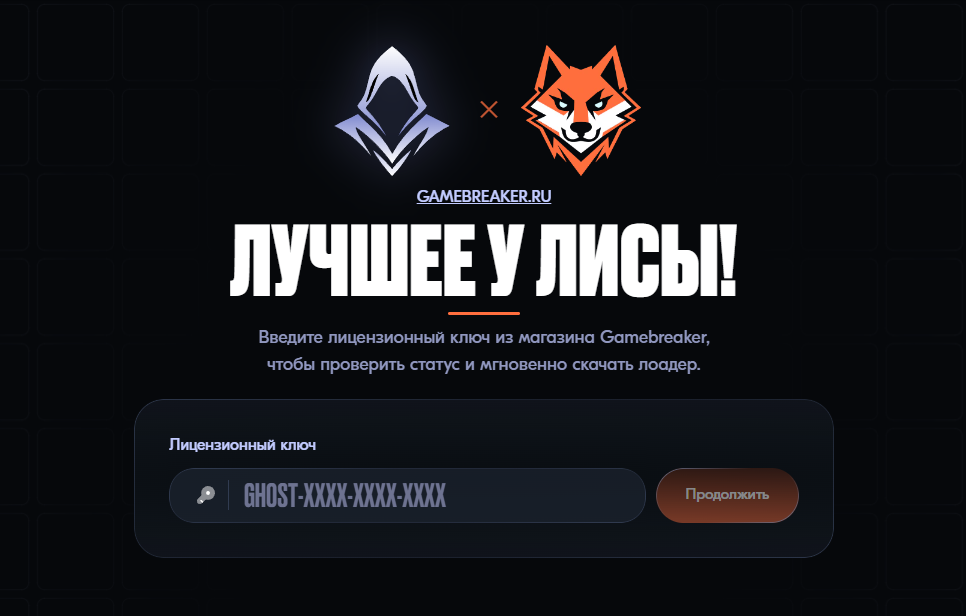
После покупки вы получите ключ активации. Откройте страницу загрузчика, вставьте ключ в поле и нажмите Activate NOW.
↓Открыть загрузчик Ghost- 1Дождитесь автоматического скачивания лаунчера после активации ключа.
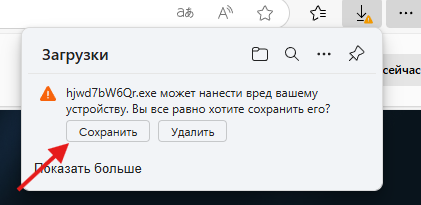
- 2Если браузер блокирует файл, временно отключите его защиту загрузок либо используйте другой браузер.
- 3Откройте скачанный лоудер, повторно вставьте ключ и нажмите Activate.
3. Запуск и меню
- 1После активации появится небольшое чёрное окно CMD с просьбой запустить игру.
- 2Откройте игру и дождитесь автоматического инжекта продукта.
- 3Во время инжекта не используйте мышь и клавиатуру — просто дождитесь завершения.
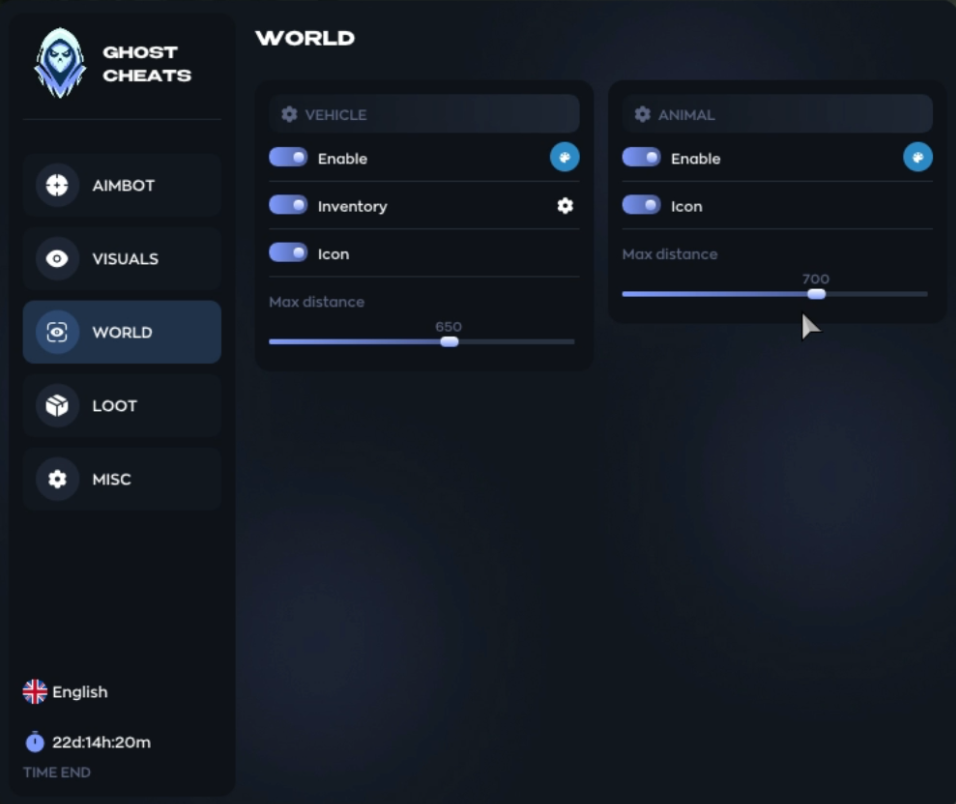
INSERT; в отдельных играх используются HOME или END.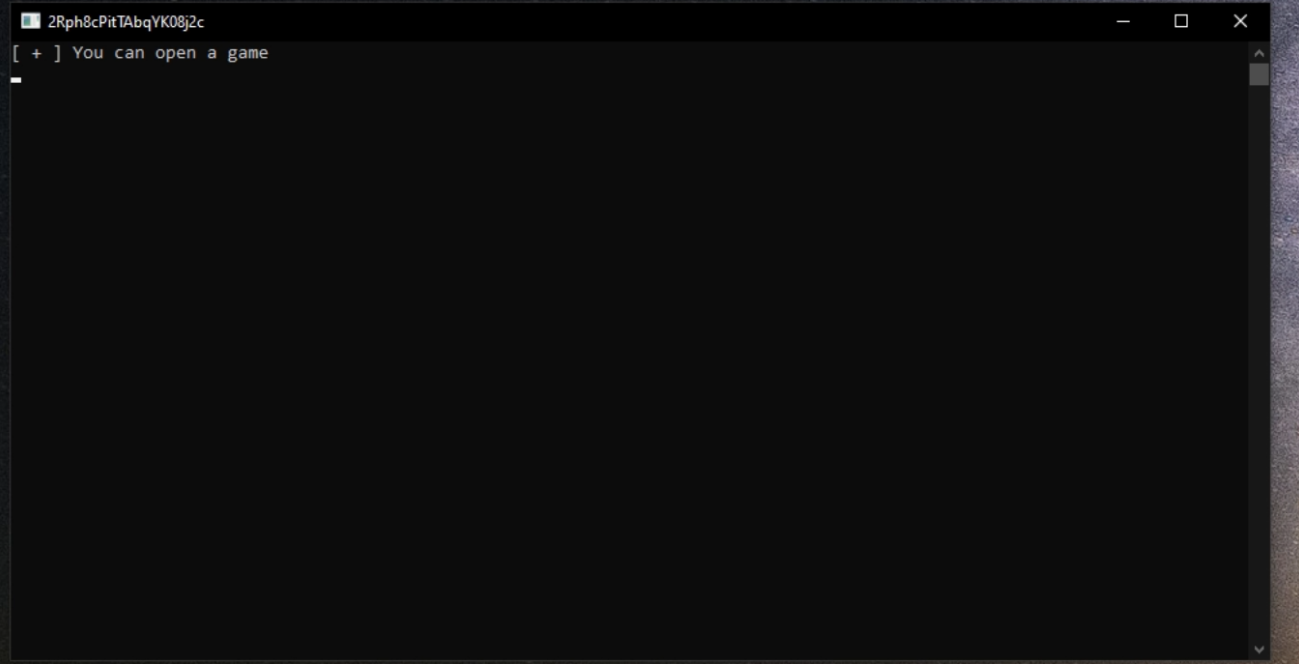
4. Устранение ошибок
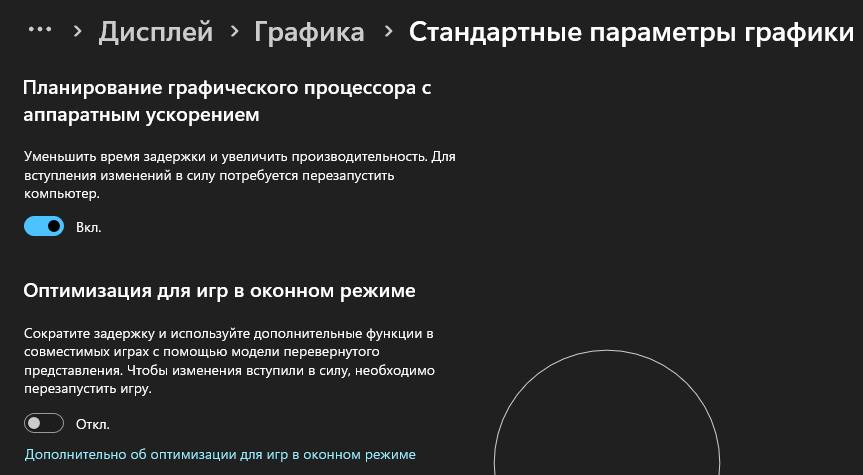
Чёрный экран при запуске
Нажмите Win + I и откройте Система → Дисплей → Графика. Найдите параметр «Оптимизация для игр в оконном режиме» и отключите его.
Delta Force: Dual Process detected
Для файлов игры, показанных ниже в инструкции, включите запуск от имени администратора, затем повторите запуск.
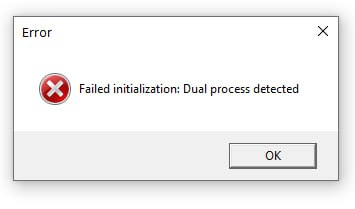
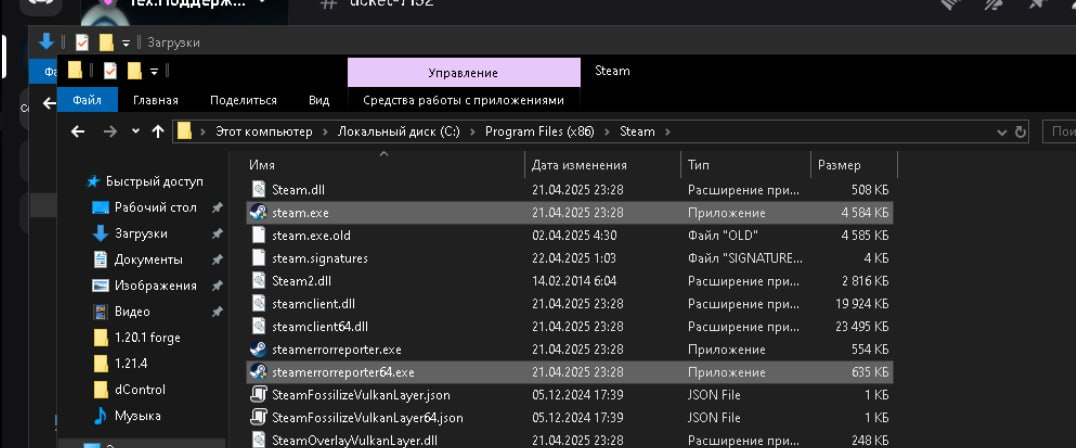
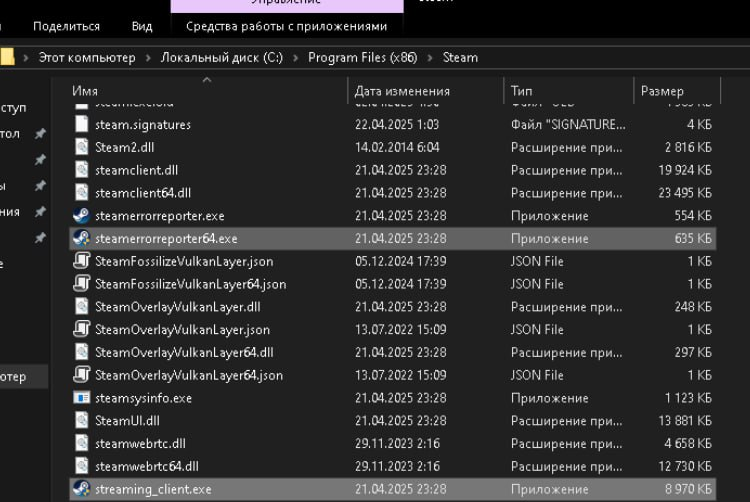
Падение FPS или вылет игры
Отключите все активные оверлеи: NVIDIA, Discord, Steam, MSI и другие. Для NVIDIA нажмите Alt + Z, откройте раздел статистики и отключите её отображение.
ESP отстаёт от объектов
Уменьшите ограничение частоты кадров в настройках игры и проверьте результат.
ESP отображается в неправильном месте
Откройте Параметры Windows → Система → Дисплей. В разделе «Масштаб и макет» установите масштаб 100%.
Нужна помощь?
Если проблема сохранилась, сделайте скриншот ошибки и подготовьте название продукта, версию Windows и модель комплектующих.
↓Написать в поддержку GameBreaker