

NX
GAMEBREAKER GUIDE
Next Global
Обновлено 13.08.2026
Подходит для продуктов / Available products
4Загрузка и запуск Next
↓Скачать загрузчик Next- 1Скачайте загрузчик по ссылке выше, запустите его и откройте вкладку Sign Up для регистрации аккаунта.
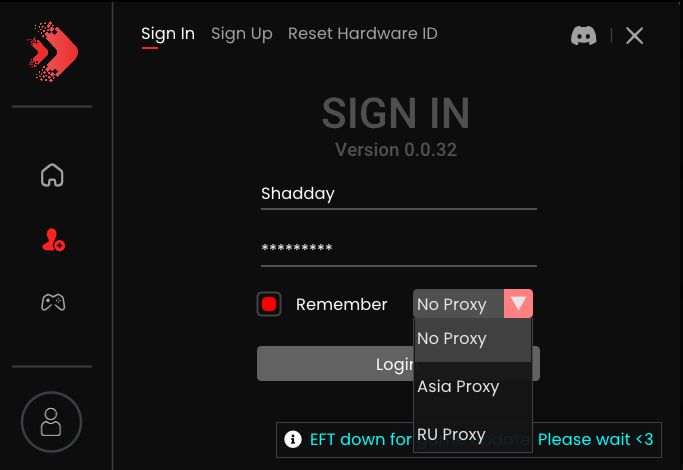
- 2После регистрации откройте Sign In и войдите в созданный аккаунт.
- 3Если вы находитесь в России, перед входом откройте список прокси и выберите RU Proxy.
- 4После успешного входа откройте список доступных продуктов и выберите нужный продукт.
- 5Нажмите Inject. Если запуск прошёл успешно, загрузчик автоматически закроется.
!
Ключи Next разделены по регионам. Если встроенный RU Proxy не работает, включите VPN с российским сервером и повторите вход. При подключении через другую страну региональный ключ может не позволить войти в загрузчик.
i
Если загрузчик не запускается, вход не проходит или Inject завершается ошибкой, найдите подходящий ответ в разделе часто задаваемых вопросов ниже.
Устранение проблем
Как отключить Защитник Windows?
Откройте Пуск → Безопасность Windows → Защита от вирусов и угроз → Управление настройками и отключите защиту в реальном времени. Windows может включить её повторно автоматически. Для полного отключения можно использовать DefenderControl (пароль к архиву:
sordum): при необходимости сначала отключите защиту от подделки, затем запустите программу и нажмите Disable Windows Defender.Как отключить Secure Boot?
Перезагрузите компьютер и сразу нажимайте клавишу входа в BIOS/UEFI — обычно F2, F10, Delete или Esc. Откройте раздел Boot или Security, найдите Secure Boot и установите значение Disabled, затем сохраните изменения и выйдите из BIOS. Названия пунктов отличаются у разных материнских плат, поэтому при необходимости ищите инструкцию по запросу «модель и производитель платы + Disable Secure Boot».
Как отключить изоляцию ядра (целостность памяти)?
Откройте Безопасность Windows → Безопасность устройства → Сведения об изоляции ядра, отключите Целостность памяти и перезагрузите компьютер.
Как полностью отключить FACEIT Anti-Cheat и Vanguard?
Для FACEIT нажмите правой кнопкой по значку античита в системном трее и выберите Exit. Чтобы убрать автозапуск, нажмите Win + R, введите
msconfig, откройте вкладку автозагрузки и отключите FACEIT. Для Vanguard выберите Exit у значка в трее, затем нажмите Win + R, введите services.msc, найдите службу VGC, установите тип запуска Disabled и перезагрузите компьютер. Для принудительной остановки драйвера откройте командную строку от администратора и выполните sc stop FACEIT либо sc stop vgk.Как настроить DebugView для диагностики?
Скачайте официальный DebugView от Microsoft и запустите его от имени администратора. В меню Capture включите Capture Kernel, Pass-Through и Capture Events. Остальные параметры захвата, включая Capture Win32 и Capture Global Win32, отключите, чтобы в журнал не попадали лишние сообщения.
Меню открылось не полностью
Если меню загрузилось только частично, находясь в главном меню игры нажмите NUMPAD 3.
Как подготовить отчёт о синем экране (BSOD)?
Откройте Панель управления → Система и безопасность → Система → Дополнительные параметры системы → Дополнительно → Загрузка и восстановление → Параметры. В поле записи отладочной информации выберите Kernel memory dump или Complete memory dump, сохраните изменения и перезагрузите ПК. При следующем BSOD дождитесь завершения дампа до 100% и автоматической перезагрузки. Файл обычно находится по адресу
C:\Windows\MEMORY.DMP. При необходимости переместите его на рабочий стол, упакуйте и загрузите на WeTransfer или MEGA, после чего передайте ссылку поддержке GameBreaker.Как подготовить отчёт об обычном вылете?
В загрузчике откройте Login → Settings и включите Crash Dump Mode только по просьбе поддержки: этот режим может влиять на стабильность и безопасность. После вылета найдите
BsgCrashDump.dmp в папке Escape from Tarkov, затем откройте %localappdata%\CrashDumps и выберите самый свежий файл EscapeFromTarkov.exe.XXXX.dmp с подходящим временем. Загрузите оба файла на MEGA или Workupload и передайте ссылку поддержке GameBreaker. Сразу после отправки обязательно отключите Crash Dump Mode.Как убрать дрожание ESP?
Отключите сглаживание Anti-Aliasing в графических настройках игры.
Меню не появляется
Отключите NVIDIA Smooth Motion и ReShade. Учитывайте, что у продукта только с Chams отдельного меню нет.
Система и обновления
Поддерживаются ли Windows 10 и Windows 11?
Да. Продукт поддерживает Windows 10 и Windows 11.
Будет ли продукт работать на слабом компьютере?
Да. Продукт оптимизирован для стабильной работы на разных конфигурациях. При этом компьютер должен уверенно запускать саму игру, поскольку дополнительные функции увеличивают нагрузку на процессор, видеокарту и оперативную память.
Какие системные требования?
Требуются Windows 10/11, видеокарта с поддержкой DirectX 11 и подключение к интернету для активации. Система должна соответствовать требованиям выбранной игры.
Можно ли запускать продукт после обновления игры?
Обычно продукт обновляется автоматически. Крупное обновление игры иногда требует ручного обновления продукта. Если игра обновилась, но отдельного уведомления о технических работах нет, запускайте продукт обычным способом. В худшем случае некоторые функции могут временно работать некорректно или игра завершится с ошибкой.
Запуск и типовые ошибки
Ошибка «Failed to inject the cheat into the game»
Откройте настройки загрузчика, увеличьте Injection Delay и включите Retry Injection. Значение зависит от компьютера, но задержки в 45 секунд обычно достаточно. После изменения настроек полностью перезапустите загрузчик и игру.
Как открыть или скрыть меню?
По умолчанию меню открывается и скрывается клавишей Insert. Клавишу можно изменить во вкладке настроек продукта.
Почему не отображается Item ESP?
Скорее всего включён Combat Mode. По умолчанию он переключается клавишей PAGE UP. Если режим активен, в правом верхнем углу отображается индикатор. Нажмите PAGE UP ещё раз или измените клавишу во вкладке Misc.
Почему предметы внутри контейнеров не отображаются?
Игра больше не передаёт содержимое контейнера до его открытия, поэтому увидеть предметы заранее невозможно. Container ESP работает только в полностью офлайн-режиме PVE.
Настройки и функции
Где посмотреть описание функций продукта?
Описание и предупреждения отображаются рядом с соответствующей функцией в меню. Особое внимание обращайте на пометки unsafe и detected — такие функции использовать не следует.
Как экспортировать и импортировать конфигурацию?
Для экспорта нажмите Export: конфигурация будет скопирована в буфер обмена. Для импорта полностью скопируйте полученный текст, нажмите Import, затем сохраните конфигурацию кнопкой Save. Если Discord отправил данные файлом, скачайте его и скопируйте всё содержимое без сокращений.
Как импортировать или экспортировать Waypoint-маршрут?
Waypoint-маршруты импортируются и экспортируются так же, как обычные конфигурации. Загружать маршрут нужно на той карте, для которой он создан: например, маршрут Lighthouse нельзя загрузить на Interchange. Выберите маршрут в списке и нажмите Load.
Как установить собственный шрифт?
Переименуйте файл шрифта в
font.ttf и поместите его в папку с EscapeFromTarkov.exe. Затем включите Custom Font в меню. Загружайте шрифт до входа в рейд, поскольку большинство элементов инициализируется только один раз.Спуфер и безопасность
Как настроить BSG Launcher Spoofer?
В загрузчике откройте Settings и нажмите Install BSG Spoofer. Установка выполняется один раз, после чего можно пользоваться обычным BSG Launcher. Защита от BattleEye работает отдельно и по умолчанию автоматически меняет видимый для античита идентификатор при каждом запуске игры.
Когда нужно менять HWID Seed?
Создавайте новый seed после каждой блокировки и при каждом переключении между аккаунтами. В загрузчике откройте Login → Settings → New BSG Spoofer HWID либо нажмите HOME. Дождитесь уведомления об успешной смене seed и не используйте один seed на разных аккаунтах.
Почему настоящий HWID компьютера не изменился?
Это нормально: спуфер не меняет идентификаторы Windows физически, а подменяет только те значения, которые видит поддерживаемый античит. Благодаря этому не ломаются лицензия Windows и программы с аппаратной привязкой. Такой спуфер работает только с поддерживаемыми играми и не является универсальным.
Можно ли использовать опасные функции в PVE?
Функции с пометкой detected остаются рискованными, если вы играете с другом, за дикого или в любом онлайн-режиме. Для полностью локальной сессии включите Force Offline PVE во вкладке Misc → PVE и проверьте индикатор Offline. Перед возвращением в PVP полностью перезапустите игру. Не используйте функции с пометками unsafe или detected.
Игровые особенности
Поддерживается ли Escape from Tarkov: Arena?
На данный момент полная поддержка Arena отсутствует. Спуфер может работать, если в настройках загрузчика отключить Inject Cheat, однако этот сценарий официально не поддерживается. Если появляется уведомление об ошибке и игра закрывается, прекратите запуск через Arena.
Почему нет Streamproof?
Streamproof требует отдельного обхода и повышает зависимость продукта от него. Без этой функции основной продукт остаётся защищённым даже при временной поломке обхода. Поэтому Streamproof отключён в пользу стабильности и снижения риска.
Почему стоимость некоторых предметов неточная?
Цены поступают из стороннего API: используется средняя стоимость на барахолке за последние 24 часа либо цена торговца, если она выше или предмет нельзя продавать. Значения обновляются после повторного запуска продукта. Ненужные предметы можно скрыть через чёрный список во вкладке Item List.
Я заблокирован на сервере DayZ или перешёл на новый аккаунт — что делать?
Используйте отдельное руководство по обходу серверной блокировки и подготовке нового аккаунта: открыть руководство по DayZ.
RUРусский
Нужна помощь?
Если проблема сохранилась, сделайте скриншот ошибки и подготовьте название продукта, версию Windows и модель комплектующих.
↓Написать в поддержку GameBreaker