

Portal Perm Spoofer
Обновлено 26.10.2026
Начните здесь
Прочитайте всю инструкцию перед началом. Не пропускайте шаги: каждый должен быть выполнен полностью. Всё выполняется до запуска игр с античитами. Видео дополняют текст, а не заменяют его. Примерное время чтения — 30 минут.
Для запуска используется персональный комплект PORTAL SPOOF. Общая ссылка на загрузку лоадера в исходнике не указана.
Шаг 1. Переустановка Windows
Ориентировочно 15–30 минут плюс время установки.
Подготовка и установка с USB
- Скачайте официальную Windows 10 или Windows 11 с сайта Microsoft.
- Перед установкой выключите TPM, fTPM и аналогичные функции в BIOS.
- По исходнику полностью удалите и отформатируйте все диски, затем создайте разделы заново. Проверьте резервную копию и точно определите целевые диски до удаления.
- Установка выполняется с USB-накопителя. Подготовьте диск в разделе Disk установщика.
Команды очистки диска
В установщике Windows нажмите Shift + F10.
Внимание: clean удаляет разметку выбранного диска. Вместо X укажите его номер, предварительно проверив накопитель.
diskpart
list disk
select disk X
clean
После завершения переходите к следующему шагу.
Шаг 2. Перепрошивка BIOS
Ориентировочно 10–20 минут. Убедитесь, что Vanguard, EAC, BE и Ricochet не установлены.
Разработчик рекомендует одну из более старых версий BIOS для вашей платы. Уточнение: проверьте точную модель платы, совместимость с процессором и возможность отката у производителя.
Проверка перепрошивки
Откройте «Сведения о системе»: Win + R → msinfo32. Убедитесь, что версия и дата BIOS изменились.
Шаг 3. RAID 0
Ориентировочно 10 минут. По руководству RAID 0 нужен только для Valorant и игр, требующих HVCI и Secure Boot. Для остальных игр можно перейти к шагу 4, но затем обязательно выполнить III. THREE STEPS.
Intel — контроллер и массив
- При включении ПК нажмите Delete или F2.
- Откройте Advanced → SATA Mode Selection. Смените AHCI на Intel RST Premium или RAID.
- Для NVMe SSD в M.2 включите RST Controlled.
- Сохраните через F10 и перезагрузитесь.
- Войдите в BIOS → Intel(R) Rapid Storage Technology → Create RAID Volume.
- Выберите RAID0 (Stripe), отметьте нужные диски и нажмите Create Volume.
При установке Windows загрузите Intel RST с флешки.
AMD — RAID и RAIDXpert2
- Нажмите Delete или F2 при загрузке.
- Откройте Advanced → SATA Configuration.
- Смените SATA Mode с AHCI на RAID.
- Для NVMe включите NVMe RAID mode.
- Сохраните через F10 и перезагрузитесь.
- Откройте BIOS → RAIDXpert2 Configuration Utility → Array Management → Create Array.
- Выберите RAID0, включите нужные диски (Enabled), нажмите Apply Changes → Create Array.
В установщике Windows загружайте драйверы строго в порядке rcbottom → rcraid → rccfg.
Шаг 4. Конфигурация BIOS
Ориентировочно 10 минут. Отключите TPM и Secure Boot. Intel: видео с 00:00. AMD: используйте указанный таймкод.
Отключение TPM — видео Intel / AMD
Контрольный список
- Игры ещё не скачаны, включая Valorant и Rust.
- TPM и Secure Boot выключены в BIOS.
- Установлена официальная Windows 10/11.
- BIOS обновлён или откатан.
Шаг 5. Запуск Portal Spoofer
Ориентировочно 20 минут. Выполните пункты I–IV последовательно. III нужен только без RAID 0.
I. ONE STEPS
- Откройте PORTAL SPOOF → ONE STEPS и перенесите всё содержимое на флешку.
- Войдите в BIOS.
- Отключите Flash Write Protect на ASUS и аналогичных платах. Название может отличаться.
- Сохраните настройки и перезапустите BIOS.
- Загрузитесь с флешки.
- Дождитесь окончания startup.nsh и уведомления.
- Перезагрузите компьютер.
II. TWO STEPS
- Вернитесь в PORTAL SPOOF.
- Откройте TWO STEPS и повторите ВСЕ действия пункта I с файлами этой папки.
- После загрузки Windows убедитесь, что TPM 2.0 и Secure Boot выключены.
- Перейдите в PORTAL UEFI → ONE STEPS. По исходнику нажимайте Enter, пока программа не закроется.
Уточнение: имя программы в исходнике не указано. До запуска уточните файл у поддержки и не подтверждайте неизвестные запросы.
III. THREE STEPS — если пропустили RAID 0
Если RAID 0 настроен, пропустите этот пункт и переходите к IV.
- Откройте Portal SPOOF → THREE STEPS.
- Запустите PortalAddiction.reg.
- После применения файла перезагрузите компьютер.
- Запустите PortalDisk.exe от имени администратора, введите Y → Enter.
- Откройте вложенную папку USB, скопируйте все файлы на флешку и загрузитесь с неё через BIOS.
IV. Смена IP-адреса / TMAC
Установите TMAC v6.0.7.
- Откройте программу и нажмите «Да».
- Выберите Ethernet.
- Нажмите Random MAC Address.
- Нажмите Change Now!.
- Повторите для Ethernet 2.
- Отключите Wi-Fi и Bluetooth.
- Удостоверьтесь, что IP-адрес изменился.
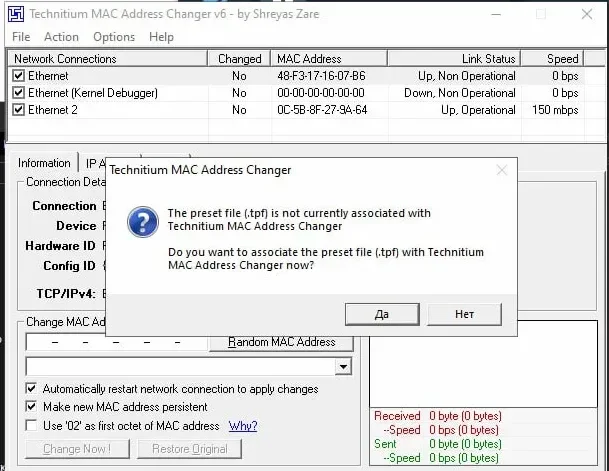
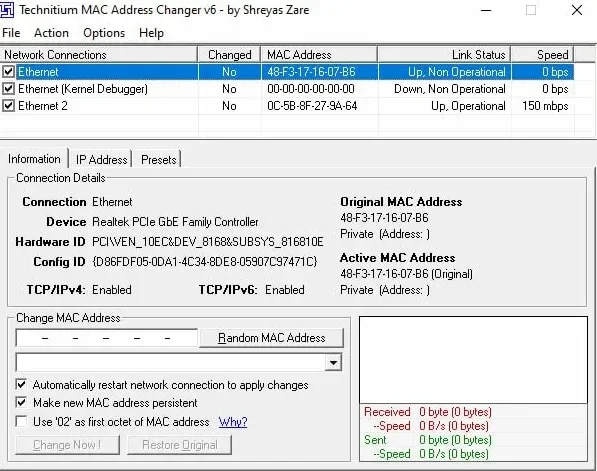
Уточнение: TMAC меняет MAC адаптера, а не гарантированно внешний IP. Проверяйте внешний IP отдельно.
В исходнике на этом месте предлагается перезагрузиться и играть. Сначала завершите оставшиеся разделы настройки и проверки ниже.
Ограничения и частые вопросы
MAC-адреса не изменились?
Если имеются Bluetooth и Wi-Fi, отключите их через Диспетчер устройств, затем измените MAC через T-MAC Changer. Подробности уточняйте в поддержке.
Контрольный список перед играми
- TPM и Secure Boot выключены.
- Установлена официальная Windows 10/11.
- BIOS обновлён или откатан.
- Wi-Fi и Bluetooth отключены.
- IP-адрес сменён.
TPM Spoof
TPM-спуф нужен не для всех игр. Уточните у продавца, нужен ли он вашей игре.
Где взять ключ, образ и инструкцию
Обратитесь на сайт реселлера или туда, где купили спуфер. Выдача ключей и поддержка выполняются по месту покупки.
- Укажите игру.
- Подготовьте номер заказа, ключ или почту, указанную при оформлении.
После спуфа. Настройка системы
Снятие флага сети
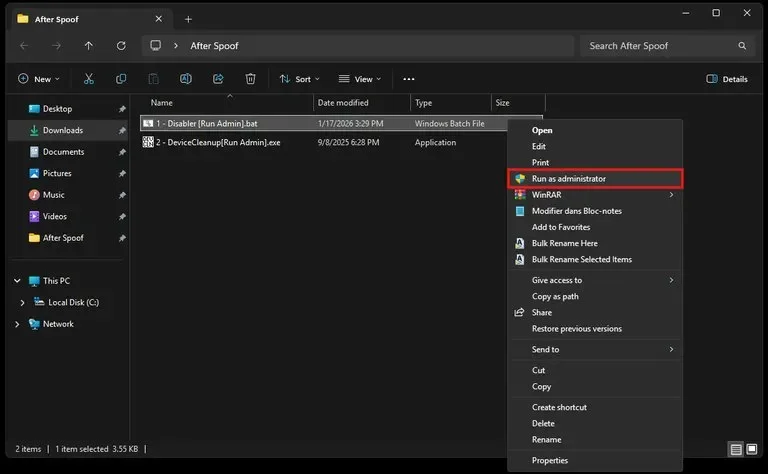
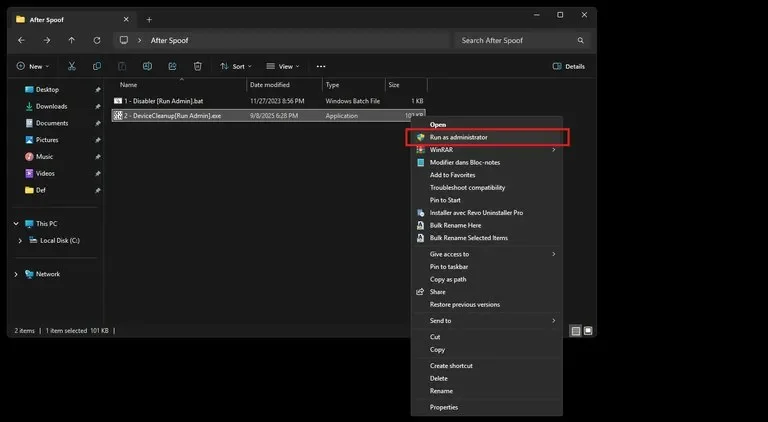
- Правой кнопкой на 1 - Disabler [Run Admin].bat → «Запуск от имени администратора».
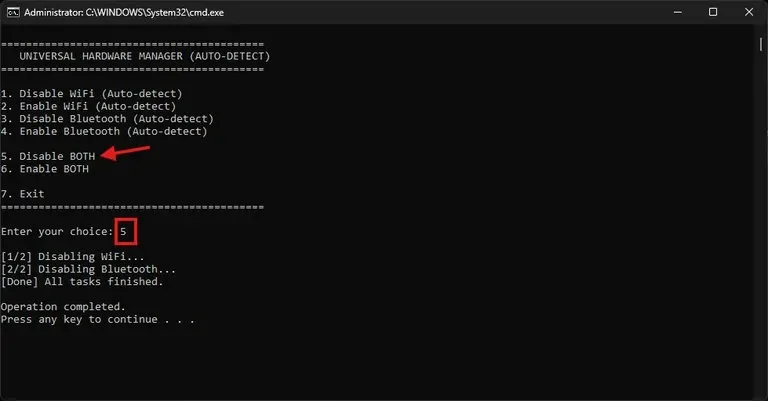
- В командной строке введите 5 — Disable BOTH (WiFi & Bluetooth) — и нажмите Enter.
Очистка устройств — DeviceCleanup
- Правой кнопкой на 2 - DeviceCleanup [Run Admin].exe → «Запуск от имени администратора».
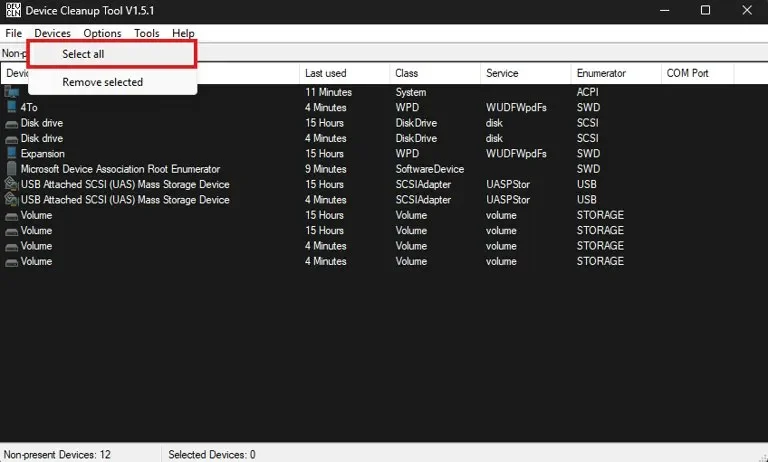
- В меню Devices нажмите Select all.
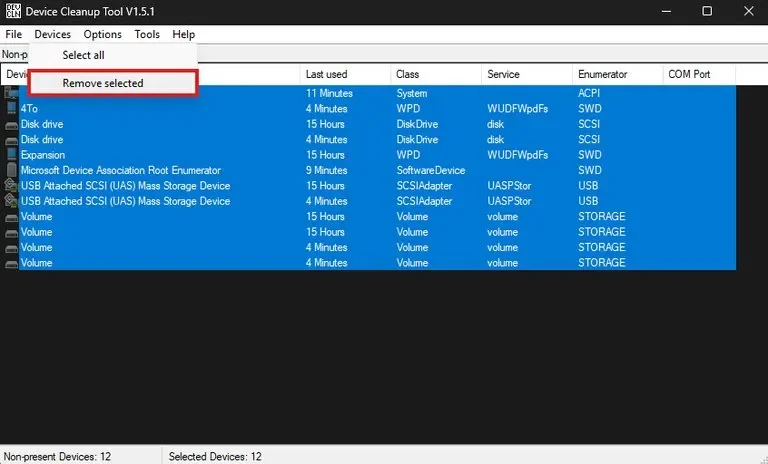
- Снова откройте Devices → Remove selected.
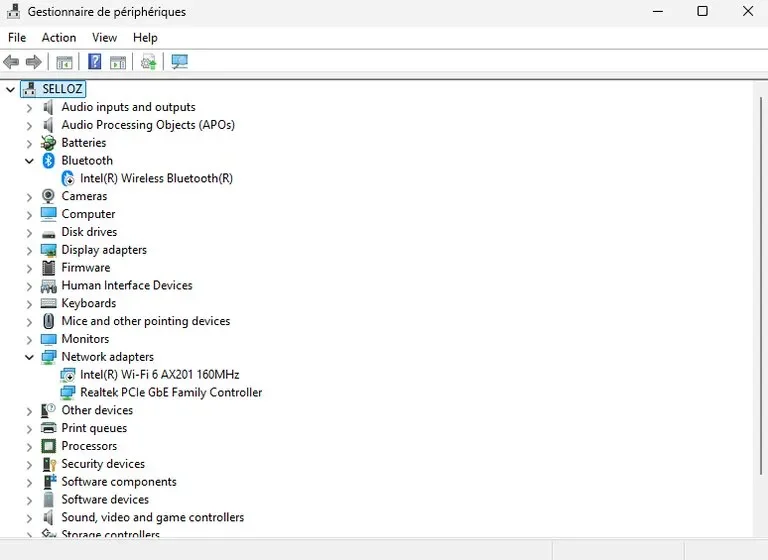
- Откройте Диспетчер устройств: скрытые и отключённые устройства должны быть удалены.
Если остались Wi-Fi / WAN Miniport
Отключите оставшиеся адаптеры вручную: правая кнопка → «Отключить устройство». Затем повторите очистку. В исходнике это требуется для предотвращения задержки или блокировки.
Уточнение: не отключайте единственный канал связи при удалённой помощи; заранее подготовьте способ восстановления подключения.
Установите и используйте приложения для полной очистки системы: Архив приложений.
Финальная проверка
Проверить TPM
- Нажмите Win + R → tpm.msc → Enter.
- «Не удаётся найти совместимый модуль TPM» — в исходнике это используется как подтверждение отключения TPM.
Проверить Secure Boot
- Нажмите Win + R → msinfo32 → Enter.
- Найдите «Состояние Безопасной Загрузки».
- «Откл.» — требуемое по руководству состояние; «Вкл.» — по руководству нужно отключить в BIOS/UEFI.
Проверка бана по железу
- После всех этапов скачайте нужную игру: Valorant, Fortnite, Rust, Tarkov, Apex или другую.
- По исходнику убедитесь, что Secure Boot и TPM 2.0 выключены.
- Сыграйте несколько матчей. В Valorant указаны 1–2 безранговых матча.
Исходник считает отсутствие бана после нескольких матчей успешным спуфом. Это не гарантирует отсутствия последующих блокировок.
Если игра требует включённые TPM/Secure Boot, согласуйте настройки с поддержкой и разделом TPM Spoof, а не меняйте их наугад.
Нужна помощь?
Если проблема сохранилась, сделайте скриншот ошибки и подготовьте название продукта, версию Windows и модель комплектующих.
↓Написать в поддержку GameBreaker