

Rampart Global
Обновлено 10.09.2026
Подходит для продуктов / Available products
21. Загрузка Rampart
↓Скачать лоадер RampartСкачайте лоадер, используя ключ, полученный после оплаты.
2. Подготовка и требования
TPM, Secure Boot и HVCI могут быть включены или выключены. Разработчик рекомендует отключить их, но не указывает это как обязательное требование.
По инструкции разработчика удалите сторонние антивирусы и античиты. Оставьте античит, необходимый для вашей игры. Перед запуском сохраните открытые документы: компьютер будет перезагружен.
3. Активация и первый запуск
- 1Запустите скачанный лоадер от имени администратора.
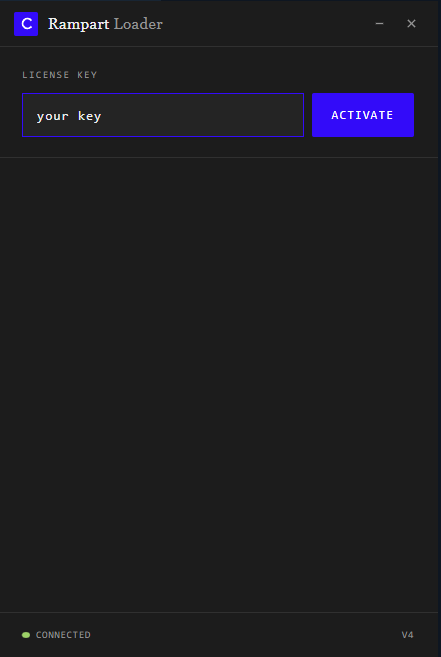
- 2Введите ключ и нажмите Activate.
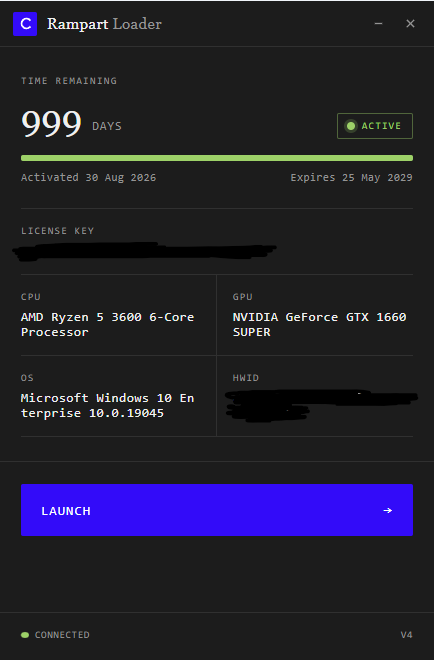
Нажмите Launch. Компьютер перезагрузится.
4. Запуск после перезагрузки
- 1Снова откройте лоадер и нажмите Launch.
- 2Откроется дополнительное приложение. Не закрывайте его во время работы продукта.
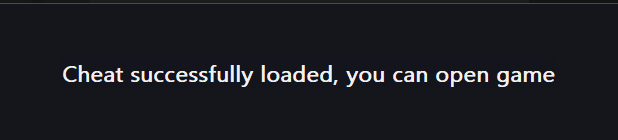
- 3Дождитесь сообщения Cheat successfully loaded, you can open game. Только после него запускайте игру.
- 4Дождитесь главного меню игры и нажмите Del, чтобы открыть меню.
5. Решение ошибок
ESP плавает или дёргается
Вылет через несколько секунд после входа на сервер
Hyper-V required, please enable it in the Windows
Hyper-V необходим для Rampart. В командной строке от имени администратора выполните по очереди:
DISM /Online /Enable-Feature /All /FeatureName:Microsoft-Hyper-V
bcdedit /set hypervisorlaunchtype auto
Перезагрузите компьютер. Если ошибка сохраняется, проверьте, включена ли виртуализация в BIOS. Не применяйте инструкции по отключению Hyper-V от других продуктов.
The required WebView2 Runtime could not be found
Установите Microsoft Edge WebView2 Runtime, перезагрузите компьютер и повторите запуск.
Не удалось подключиться к серверу
Нужна помощь?
Если проблема сохранилась, сделайте скриншот ошибки и подготовьте название продукта, версию Windows и модель комплектующих.
↓Написать в поддержку GameBreaker