

SoftHub Global
Обновлено 08.11.2026
Подходит для продуктов / Available products
61. Скачайте лоадер
У SoftHub один лоадер для всех продуктов. Выберите удобное зеркало и скачайте файл.
↓Скачать SoftHub — MEGA↓Скачать SoftHub — Яндекс ДискСкопируйте файл прямо на USB-флешку. Создавать отдельную папку не нужно. После первого запуска рядом появится data.bin — не удаляйте его.
2. Вход и активация
- 1Запустите лоадер с флешки от имени администратора и подтвердите запрос Windows. Первичная загрузка может занять до минуты.
- 2Создайте аккаунт или войдите в него. Логин вводится латиницей; пароль — 8–25 символов из букв A–Z/a–z и цифр 0–9.
- 3На странице любого продукта нажмите «Активировать ключ», вставьте полученный при покупке ключ и подтвердите. Кнопка также есть в меню аккаунта. Продукт определяется по ключу автоматически.
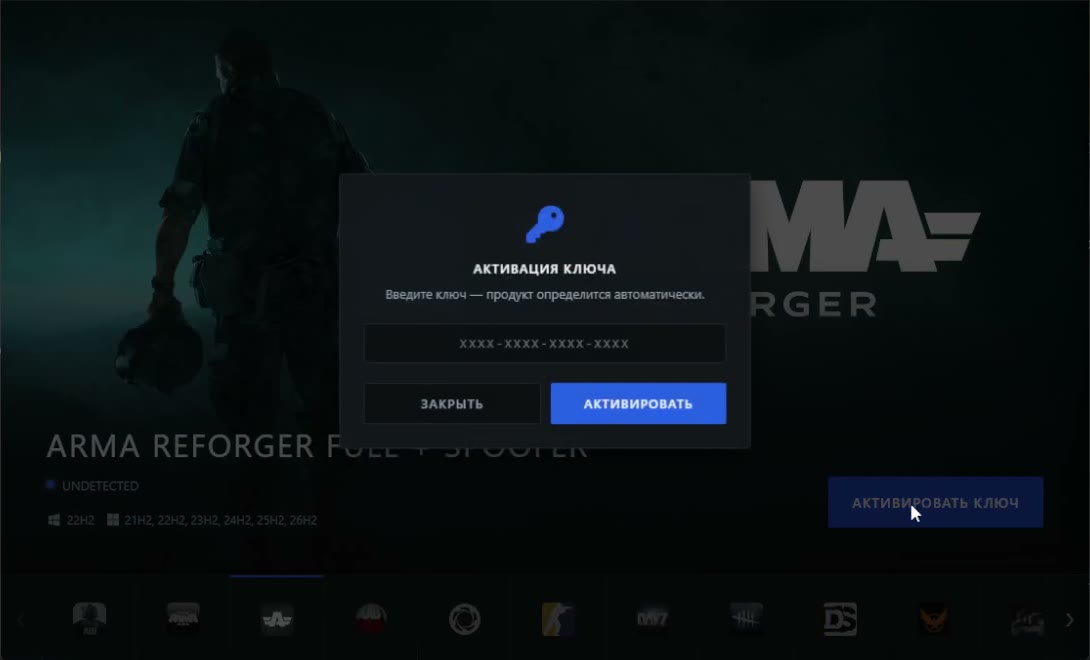
3. Запуск продукта и игры
- 1В лоадере выберите купленный продукт. Проверьте его статус: Undetected означает, что запуск доступен; «Продукт приостановлен» — дождитесь обновления.
- 2Запустите продукт в лоадере. Игра должна быть закрыта. Если она уже открыта, закройте её перед запуском продукта.
- 3Теперь откройте игру в оконном режиме или режиме без рамки. В исключительном полноэкранном режиме внешний оверлей и ESP не видны.
- 4Дождитесь появления меню. F2 обычно скрывает и показывает его. Если у продукта другая клавиша, она отображается при запуске.
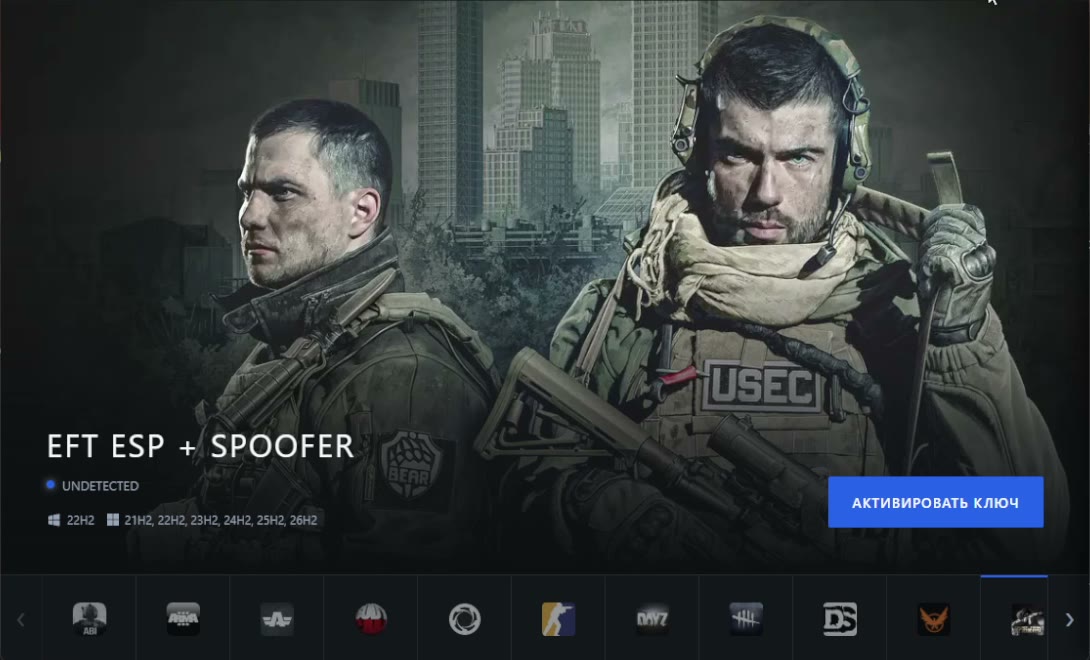
4. Дополнительные настройки
Если у вашего продукта есть пометка + SPOOFER, режим его загрузки выбирается в настройках лоадера: всегда, спрашивать при запуске или никогда. Если пометки нет, этот шаг пропустите.
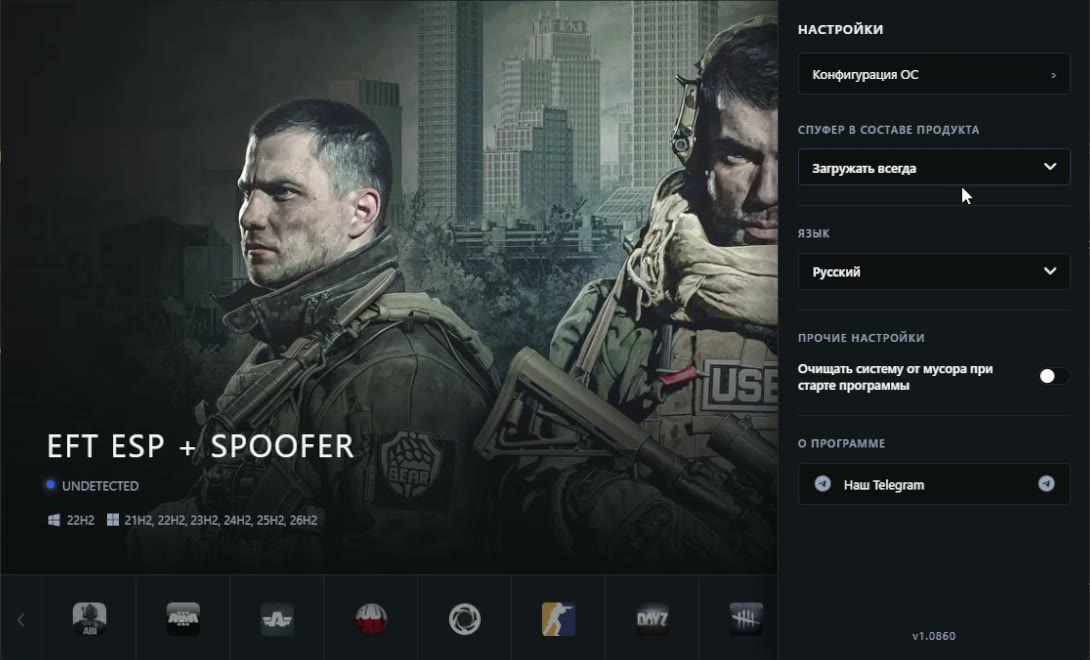
Язык лоадера можно сменить в правом верхнем углу экрана входа или в настройках после входа. Доступны русский, английский, испанский, турецкий и китайский.
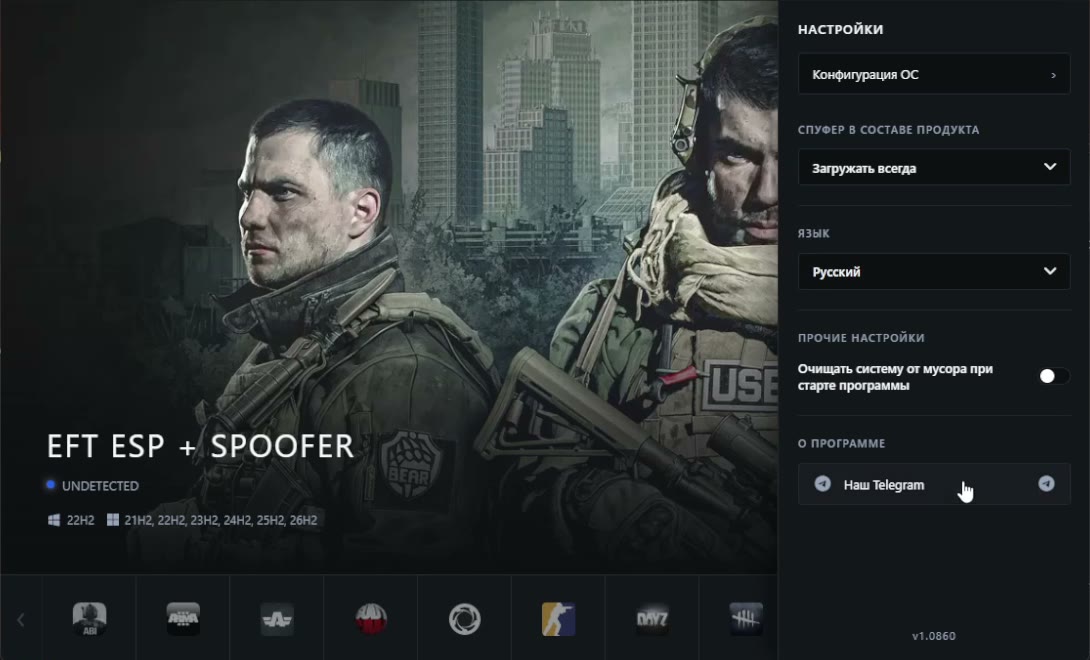
Если возникла проблема
- Нет меню в игре: проверьте порядок «продукт → игра», оконный/безрамочный режим и нажмите F2.
- Файл пропал после скачивания: проверьте карантин антивируса и «Журнал защиты» Windows. Не восстанавливайте файл, если сомневаетесь в его происхождении.
- Ключ не активируется: проверьте формат и введите его через кнопку «Активировать ключ»; товарная вкладка не важна.
- Продукт приостановлен: запуск закрыт до обновления разработчиком. По срокам подписки обращайтесь в поддержку GameBreaker.
Если проблема осталась, пришлите в поддержку GameBreaker скриншот ошибки, название купленного продукта и версию Windows.
↓Написать в поддержку GameBreakerНужна помощь?
Если проблема сохранилась, сделайте скриншот ошибки и подготовьте название продукта, версию Windows и модель комплектующих.
↓Написать в поддержку GameBreaker