

Wh
GAMEBREAKER GUIDE
Whyper Global
Обновлено 17.11.2026
Перед началом
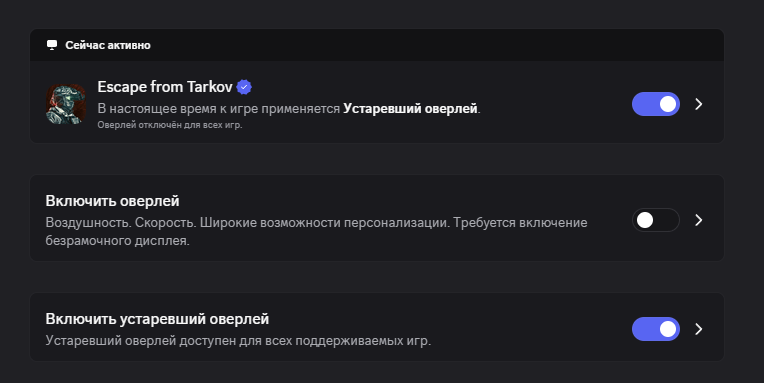
Ключ активируется в личном кабинете. Скриншот Discord ниже показывает Escape from Tarkov как пример: для другой игры проверьте её собственный переключатель оверлея.
↓Открыть личный кабинет↓Посмотреть видео по запуску1. Активируйте ключ и получите лоадер
- 1Зарегистрируйтесь на whyper.ac и войдите в аккаунт.
- 2Откройте вкладку Your access.
- 3Нажмите Activate a key и введите ключ, полученный после покупки.
- 4Нажмите Generate. Скопируйте выданную команду и вставьте её в PowerShell.
i
Команда PowerShell запускает код. Используйте только команду, полученную в своём кабинете, и проверьте её перед запуском.
2. Настройте Discord Legacy Overlay
- 1Откройте Discord → Настройки пользователя (значок шестерёнки рядом с вашим именем).
- 2В разделе «Настройки активности» откройте «Игровой оверлей».
- 3Выключите новый «Включить оверлей» и включите «Включить устаревший оверлей».
- 4Убедитесь, что переключатель оверлея для запущенной игры включён, как на скриншоте.
!
Нужен именно устаревший оверлей Discord. Новый оверлей должен быть выключен.
3. Запустите игру
- 1Дождитесь сообщения лоадера о готовности.
- 2Запустите игру и дождитесь загрузки продукта.
i
Если сообщение о готовности не появилось, не запускайте игру повторно наугад: проверьте ошибку лоадера и раздел ниже.
Если возникла ошибка
- 1Ошибка после Generate: нажмите Generate ещё раз и используйте новую команду. Если кабинет недоступен, попробуйте другое подключение или VPN.
- 2Оверлей не появился: выключите и снова включите Legacy Overlay. Проверьте, что новый оверлей выключен, а переключатель нужной игры включён.
- 3Если проблема осталась, сделайте скриншот точного текста ошибки и напишите в поддержку GameBreaker.
RUРусский
Нужна помощь?
Если проблема сохранилась, сделайте скриншот ошибки и подготовьте название продукта, версию Windows и модель комплектующих.
↓Написать в поддержку GameBreaker