

Stealth Rust
Обновлено 13.04.2026
Подходит для продуктов / Available products
21. Требования и подготовка
- Windows 10: 21H1 (19043) и 22H2 (19045).
- Windows 11: 21H2 (22000), 22H2 (22621), 23H2 (22631), 24H2 и 25H2 (26200).
- Нажмите Win + R, введите
winverи проверьте версию Windows.
Подойдёт процессор Intel или AMD, но он обязательно должен поддерживать инструкции AVX. Для проверки запустите CPU-Z и найдите AVX в поле Instructions.
↓Скачать CPU-Z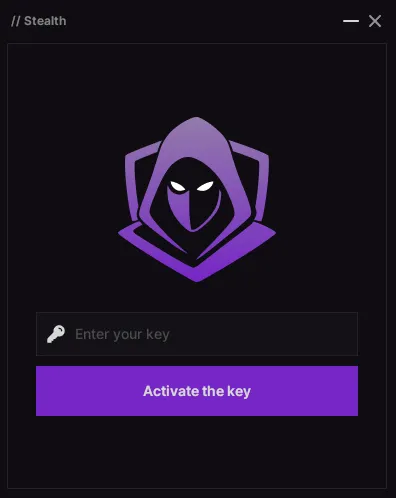
msinfo32 и проверьте строку «Режим BIOS». Если указано Legacy, сначала переведите систему в UEFI.2. Загрузка и запуск
↓Скачать Stealth Full↓Скачать Stealth Lite↓Видео-инструкция Stealth Full↓Видео-инструкция Stealth Lite- 1Скачайте нужный загрузчик с расширением
.comили.exeи запустите его. Права администратора применяются автоматически. - 2Введите полученный ключ и нажмите Activate.
- 3После входа нажмите кнопку запуска и дождитесь завершения обратного отсчёта.
- 4Компьютер автоматически перезагрузится. Вместо стандартного логотипа материнской платы должен появиться логотип продукта.
- 5После загрузки Windows сразу запустите Rust. Меню Full-версии должно быть готово в течение минуты.
3. Управление продуктом
HOME по умолчанию открывает и закрывает меню. Бинд можно переназначить внутри меню.Если на клавиатуре нет HOME, сверните игру, найдите в Windows «Экранную клавиатуру», откройте её вместе с игрой и нажмите HOME, после чего назначьте удобную клавишу в меню.
F5— включить или выключить подсветку игроков.F6— включить светлую ночь.F9— включить свободную камеру с безопасным ограничением дистанции.
4. Ошибки загрузчика
Системные компоненты Windows
MSVCP140.dll отсутствует.
Установите или переустановите Visual C++ x64 и Visual C++ x86.
.NET Framework: необработанное исключение.
Установите или переустановите .NET Runtime: x64 или x86.
Old Windows! Need 21H1 b19043.
Установите поддерживаемую официальную версию Windows из первого раздела.
Ошибки BIOS и процессора
Enabled TPM!
Отключите TPM в BIOS.
No support VMX!
Включите аппаратную виртуализацию Intel VT-x или AMD SVM/AMD-V.
No support AVX!
Требуется процессор с поддержкой AVX.
Old mode BIOS!
Переведите BIOS из Legacy в UEFI.
UEFI SecureBoot ENABLED!
Отключите Secure Boot в BIOS.
Ошибки авторизации и ключа
Invalid key!
Используется загрузчик другого продукта или игры. Скачайте правильный загрузчик.
Key expired!
Срок действия ключа закончился — требуется новый ключ.
Bad HWID!
Привязка к компьютеру изменилась после использования спуфера, замены комплектующих или других аппаратных изменений. Обратитесь в поддержку для проверки и сброса HWID. Один ключ предназначен для одного компьютера.
Сеть и доступность продукта
Bad connecting to server!
Включите VPN и повторите запуск. Также проверьте новости: продукт может быть временно недоступен.
Freezed Product!
Продукт временно заморожен или обновляется. Проверьте новости или обратитесь в поддержку.
Bad res data!
Проверьте соединение и повторите запуск с VPN.
Ошибки загрузочного раздела
Get boot part desc failed / Boot part wrong FS / Get boot part MG Failed / Wrong boot part size / ERR: Wrte data / get boot part MP Failed.
Восстановите загрузочный раздел по инструкции Stealth.
Boot part not GPT!
Преобразуйте системный диск из MBR в GPT.
No free space / BP Fail to del files!
Обратитесь в поддержку для удалённой помощи либо переустановите Windows.
Hvix64/hvax64 not found!
Откройте командную строку от имени администратора, выполните sfc /scannow, затем DISM /online /cleanup-image /restorehealth и перезагрузите компьютер.
Синий экран и программы GIGABYTE
XBOX VMCTRL CS TIMEOUT.
Сбросьте BIOS до заводских настроек, затем снова включите VT-x или SVM/AMD-V и дополнительные VT-d или IOMMU.
Код остановки gdrv3.sys.
Удалите утилиты GIGABYTE: EasyTuneEngine, App Center, RGB Fusion / RGB Fusion 2.0, System Information Viewer (SIV) и другие программы производителя.
5. Ошибка, вызванная игрой
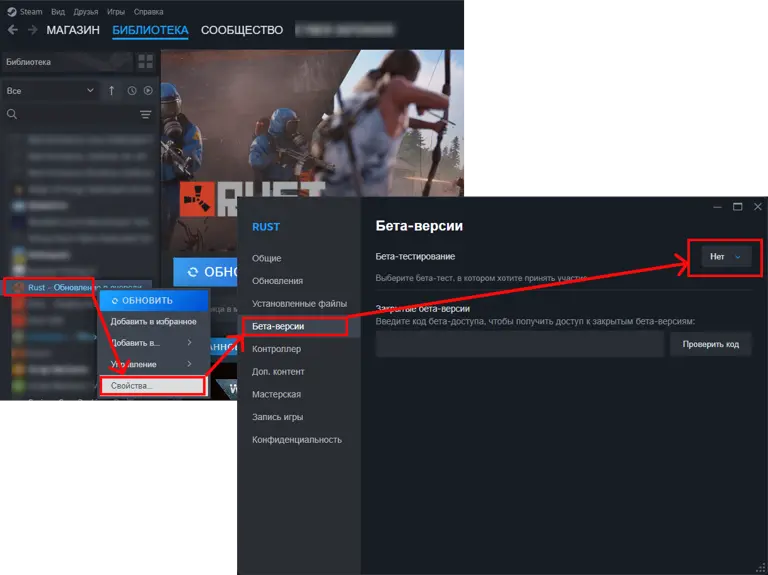
- 1Откройте библиотеку Steam и нажмите правой кнопкой мыши по Rust.
- 2Выберите Свойства → Бета-версии.
- 3В поле участия в тестировании выберите Нет.
- 4Полностью перезапустите продукт по шагам второго раздела.
Нужна помощь?
Если проблема сохранилась, сделайте скриншот ошибки и подготовьте название продукта, версию Windows и модель комплектующих.
↓Написать в поддержку GameBreaker