

UDP
GAMEBREAKER GUIDE
UDP Global
Обновлено 14.08.2026
Подходит для продуктов / Available products
31. Загрузчик и системные требования
↓Скачать загрузчик UDPСначала скачайте загрузчик UDP. Для каждого последующего запуска используйте актуальную версию файла.
- Процессоры AMD и Intel.
- Windows 10 1903+ — Windows 11 25H2.
- Не менее 16+ GB RAM.
- Виртуализация VT-X / AMD-V требуется только для продуктов HV и External.
- Отключённый Secure Boot требуется только для продуктов HV.
i
Требования виртуализации и Secure Boot зависят от типа приобретённого продукта. Не меняйте эти параметры без необходимости.
2. Подготовка и настройка оверлея
- 1Закройте игру и игровой лаунчер перед запуском UDP.
- 2Запускайте Discord или Medal от имени администратора.
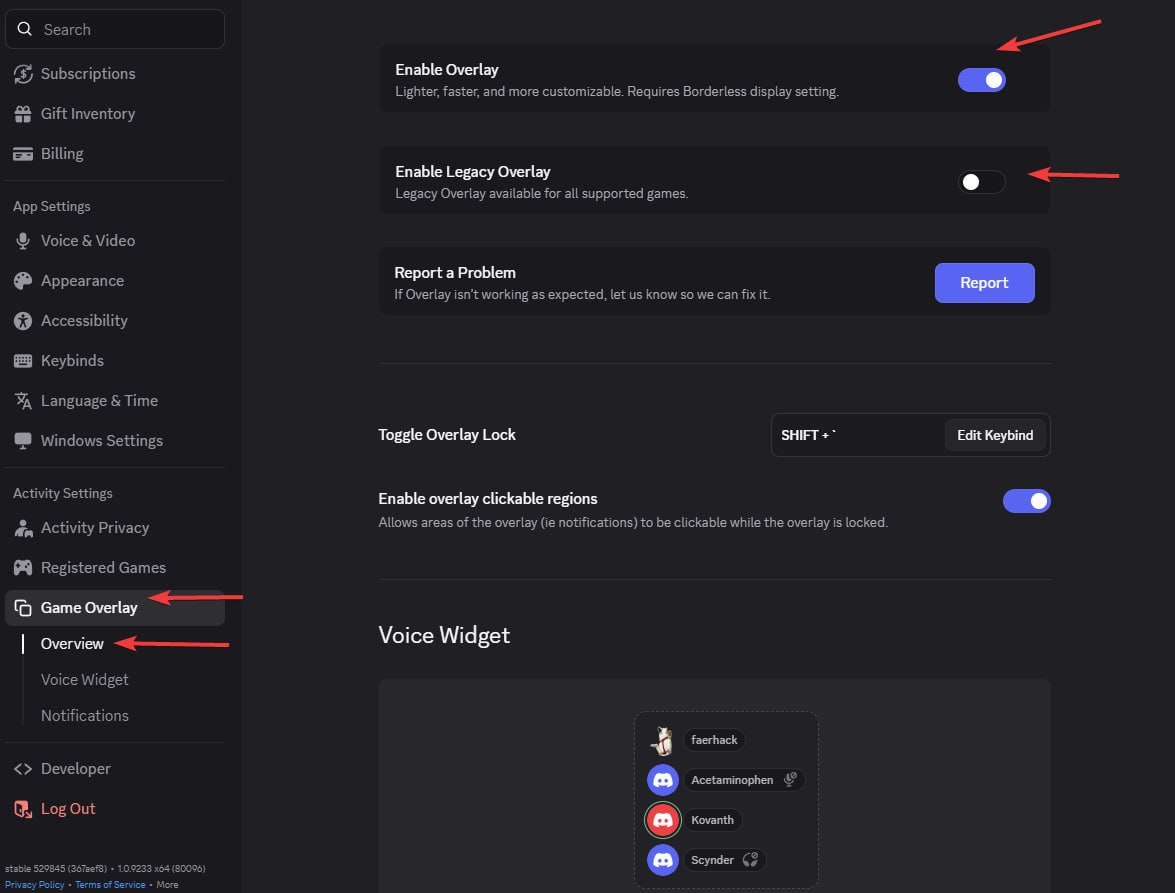
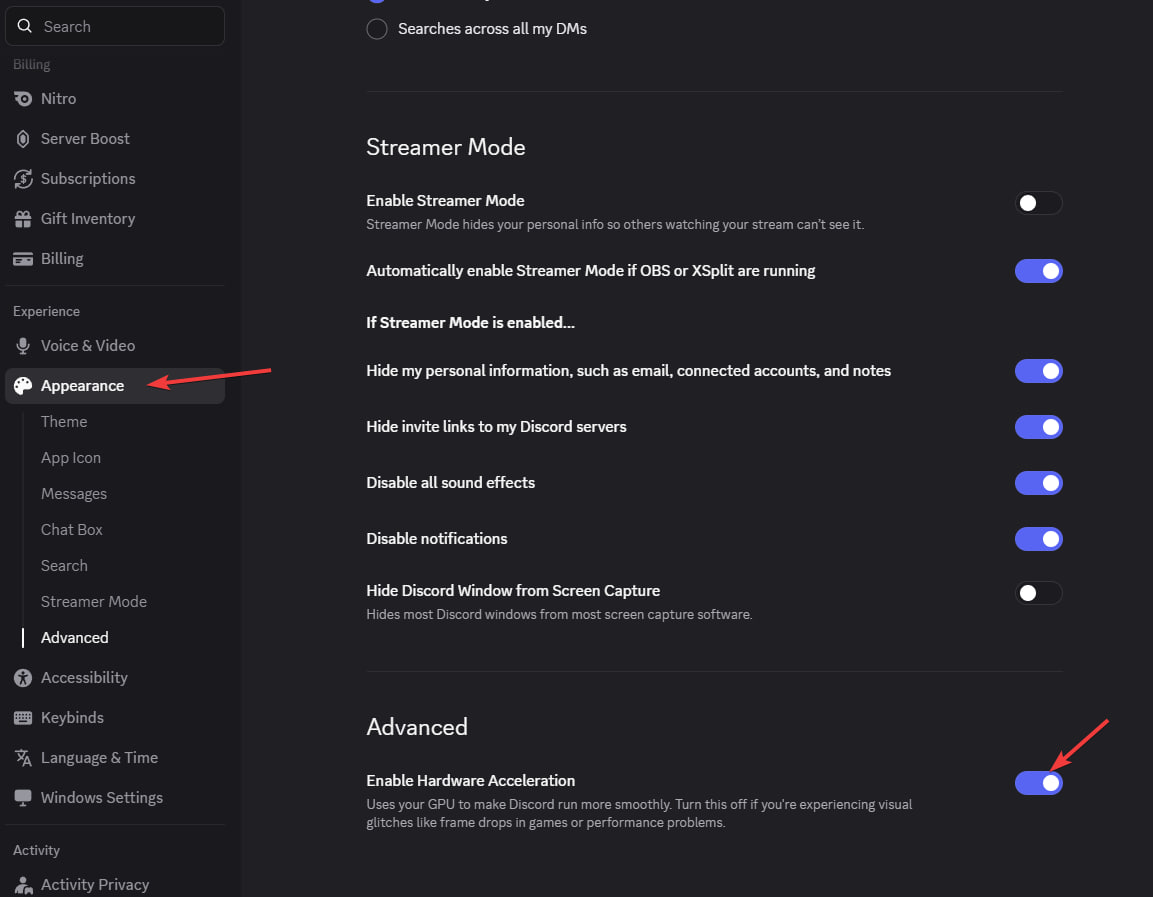
- 3В Discord включите Game Overlay и Hardware Acceleration, а Legacy Overlay оставьте выключенным.
- 4В Medal отключите Capture Clips.
- 5В игре используйте только режим Borderless или Windowed.
- 6Ключ в загрузчик вставляется правой кнопкой мыши; после вставки нажмите Enter.



3. Запуск продуктов
Spoofer
- Скачайте загрузчик и запустите его от имени администратора.
- Вставьте ключ правой кнопкой мыши и нажмите Enter.
- Выберите нужный вариант спуфера и дождитесь завершения. Если программа попросит перезагрузить компьютер, подтвердите перезагрузку.
Если спуфер не запускается, откройте раздел с ошибками ниже.
R6X
- Запустите Discord или Medal от имени администратора. Для Discord включите Game Overlay и аппаратное ускорение; для Medal отключите Capture Clips.
- Установите режим игры Borderless или Windowed.
- Запустите загрузчик от имени администратора, вставьте ключ правой кнопкой мыши и нажмите Enter.
- Следуйте подсказкам Cleaner/Spoofer, затем запустите игру.
- Дождитесь главного меню — подключение может занять до 3 минут. Меню открывается клавишей Insert.
Apex Legends
- Полностью закройте Steam или EA App.
- Запустите Discord либо Medal от имени администратора и настройте оверлей.
- Выберите в игре Borderless или Windowed.
- Запустите загрузчик от имени администратора, вставьте ключ правой кнопкой мыши и нажмите Enter.
- Выполните предложенную очистку или подмену, затем запустите игру и дождитесь главного меню.
- Подождите до 3 минут и нажмите Insert.
Rust
- Закройте Steam и игру.
- Запустите Discord либо Medal от имени администратора; включите оверлей и отключите Capture Clips в Medal.
- Используйте режим Borderless или Windowed.
- Запустите загрузчик от имени администратора, вставьте ключ правой кнопкой мыши и нажмите Enter.
- Следуйте подсказкам Cleaner/Spoofer и только после завершения откройте Steam и Rust.
- В главном меню подождите до 3 минут. Меню продукта открывается клавишей Insert.
ARC Raiders
- Закройте Steam и игру.
- Запустите Discord от имени администратора, включите Game Overlay и аппаратное ускорение. Если Discord показывает No suitable overlay method, примените настройки со скриншотов выше.
- Выберите в игре Borderless или Windowed.
- Запустите загрузчик от имени администратора, вставьте ключ правой кнопкой мыши и нажмите Enter.
- После завершения Cleaner/Spoofer запустите игру, дождитесь главного меню и подождите до 3 минут.
- Откройте меню клавишей Insert.
4. Ошибки и решения
R6X: ESP не работает или меню не появляется
Установите Borderless/Windowed, запустите оверлей от имени администратора и дождитесь подключения до 3 минут. Перезапустите игру и загрузчик, если меню не появилось.
R6X: Specific Error Codes [QB]
К этому разделу относятся коды 21076, 25234, 17685, 37713, 48525 и 91341. Откройте
%localappdata%\Ubisoft\r6s и загрузите RainbowSix.exe на GoFile или LimeWire. Передайте ссылку и код ошибки в поддержку GameBreaker.Please manually disable Hyper-V using dgreadiness tool
Скачайте официальный DG Readiness Tool от Microsoft, распакуйте его в
C:\dgreadiness, затем в PowerShell от администратора выполните Set-ExecutionPolicy Unrestricted -Scope Process, cd C:\dgreadiness и .\DG_Readiness_Tool_v3.6.ps1 -Disable. Перезагрузите ПК и подтвердите отключение клавишей F3.AES instruction set is not supported
Включите AES в BIOS, если такая настройка доступна. Если процессор аппаратно не поддерживает AES, программного решения нет.
Please enable AHCI disk mode in BIOS
В BIOS переключите режим контроллера диска с IDE/RAID на AHCI. Перед изменением подготовьте Windows к смене режима, иначе система может перестать загружаться.
Please unload a third-party hypervisor
Закройте или удалите сторонние гипервизоры и виртуальные машины, затем перезагрузите компьютер. Проверьте, что их службы и драйверы не запускаются вместе с Windows.
Failed to init render
Отключите встроенную графику в BIOS или Диспетчере устройств и используйте дискретную видеокарту для игры и оверлея.
Failed to delete hvax.exe(1)
Закройте загрузчик, получите права на файл
hvax64.exe в System32 и удалите его вручную, затем перезагрузите компьютер.Please disable Intel Rapid Storage Technology
Отключите Intel RST/RAID и переведите накопитель в AHCI. Используйте безопасную процедуру перехода, затем удалите Intel Rapid Storage Technology в Windows.
SPACES disk is present
Удалите виртуальный диск Storage Spaces через Панель управления. Внимание: удаление пула может уничтожить хранящиеся на нём данные — сначала сделайте резервную копию.
Error 0x302
Перезагрузите компьютер и повторно запустите загрузчик от имени администратора.
Intel VT-x/VMX/SVM is not supported
Включите виртуализацию в BIOS. Если ошибка сохраняется, удалите конфликтующие файлы гипервизора командами с правами администратора:
takeown /F C:\Windows\System32\hvix64.exe, takeown /F C:\Windows\System32\hvax64.exe, затем удалите оба файла и перезагрузите ПК.Please enable Intel VT-X in the BIOS!
Откройте BIOS и включите Intel Virtualization Technology / VT-X. Сохраните настройки и полностью перезагрузите компьютер.
Please enable AMD-V (SVM) in BIOS!
Откройте BIOS и включите SVM Mode / AMD-V. Сохраните настройки и полностью перезагрузите компьютер.
Failed to load dependencies
Удалите сторонние антивирусы и античиты FaceIT/Vanguard, перезагрузите компьютер и повторите запуск от имени администратора.
Incompatible HWID
Перезагрузите компьютер и повторите вход. Если HWID всё ещё не совпадает, подготовьте ключ и скриншот ошибки для поддержки GameBreaker.
Unsupported Nvidia driver version
Обновите драйвер NVIDIA до актуальной стабильной версии с официального сайта и выполните чистую установку, если обычное обновление не помогло.
Failed to download font (-5)
Скачайте ArialUnicodeMS.ttf и установите его в
C:\Windows\Fonts. Если загрузка недоступна, повторите через VPN.Failed to load dependencies (1)(-5)
Перезагрузите компьютер и повторите загрузку. Если сервер недоступен из вашей сети, используйте VPN.
Загрузчик закрывается через 1–3 секунды
Установите Microsoft Visual C++ Redistributable x64: vc_redist.x64.exe. Перезагрузите ПК и повторите запуск от имени администратора.
Failed to spoof hardware identifier(0x4)
Перезагрузите компьютер и отключите другие спуферы или драйверы подмены HWID, затем повторите запуск.
Incorrect HWID
Откройте CMD и соберите данные командами
wmic diskdrive get Caption,SerialNumber, wmic baseboard get SerialNumber и getmac. Передайте результат и ключ в поддержку GameBreaker.Failed to allocate/map memory
Требуется не менее 16+ GB RAM. Отключите лишние программы в автозагрузке, переместите загрузчик из OneDrive/Mega в обычную локальную папку и перезагрузите ПК. При необходимости проверьте автозапуск через Microsoft AutoRuns, отключая только понятные записи из CurrentVersion\Run.
Either virtual or RAID disk is present
Отключите виртуальные диски и RAID/RST, проверьте службы и драйверы
iaStor, затем переведите системный накопитель в AHCI по безопасной процедуре.Failed to download files(1)
Повторите загрузку, временно смените сеть или используйте VPN. Если файл повреждён, удалите загрузчик и скачайте его заново по кнопке в начале страницы.
Бесконечные перезагрузки
Загрузитесь в безопасный режим, отмените последние изменения спуфера и восстановите стандартную конфигурацию загрузки. Если Windows не запускается, используйте среду восстановления и точку восстановления системы.
MAPPER error
Используйте поддерживаемую оригинальную сборку Windows. Если ошибка появилась после обновления, перейдите на совместимую версию Windows и повторите установку всех зависимостей.
No available servers were found
Проверьте интернет-соединение и повторите позже: серверы могут находиться на обслуживании. Также попробуйте другую сеть или VPN.
Failed to init spoofer
Перезагрузите компьютер и выберите другой доступный вариант спуфера в загрузчике. Не запускайте одновременно несколько средств подмены HWID.
RUРусский
Нужна помощь?
Если проблема сохранилась, сделайте скриншот ошибки и подготовьте название продукта, версию Windows и модель комплектующих.
↓Написать в поддержку GameBreaker