

XP
GAMEBREAKER GUIDE
Xernel PUBG
Обновлено 14.08.2026
Подходит для продуктов / Available products
11. Скачивание и установка
↓Скачать лаунчер Xernel- 1На странице загрузки введите выданный лицензионный ключ и дождитесь его проверки.
- 2Автоматическая загрузка должна начаться через несколько секунд. Если этого не произошло, нажмите «Ручное скачивание».
- 3Файл появится в папке «Загрузки». Переместите его в отдельную папку, например
C:\XERNEL\. - 4При необходимости храните и запускайте лаунчер с USB-накопителя FAT32.
i
Не переименовывайте файлы лаунчера и не запускайте несколько его копий одновременно.
2. Подготовка Windows
- 1Полностью отключите защиту в реальном времени Windows Defender и сторонние антивирусы. Убедитесь, что они не продолжают работать в системном трее.
- 2Откройте командную строку от имени администратора.
- 3Выполните команду:
reg add "HKLM\SYSTEM\CurrentControlSet\Control\DeviceGuard\Scenarios\HypervisorEnforcedCodeIntegrity" /v Enabled /t REG_DWORD /d 0 /f & reg add "HKLM\SYSTEM\CurrentControlSet\Control\CI\Config" /v VulnerableDriverBlocklistEnable /t REG_DWORD /d 0 /f & reg add "HKLM\SYSTEM\CurrentControlSet\Control\DeviceGuard" /v EnableVirtualizationBasedSecurity /t REG_DWORD /d 0 /f - 4Перезагрузите компьютер после изменения параметров защиты.
!
Перед загрузкой драйвера закройте FACEIT AC, Riot Vanguard и другие античиты. Если они установлены как системные службы, удалите их и перезагрузите Windows.
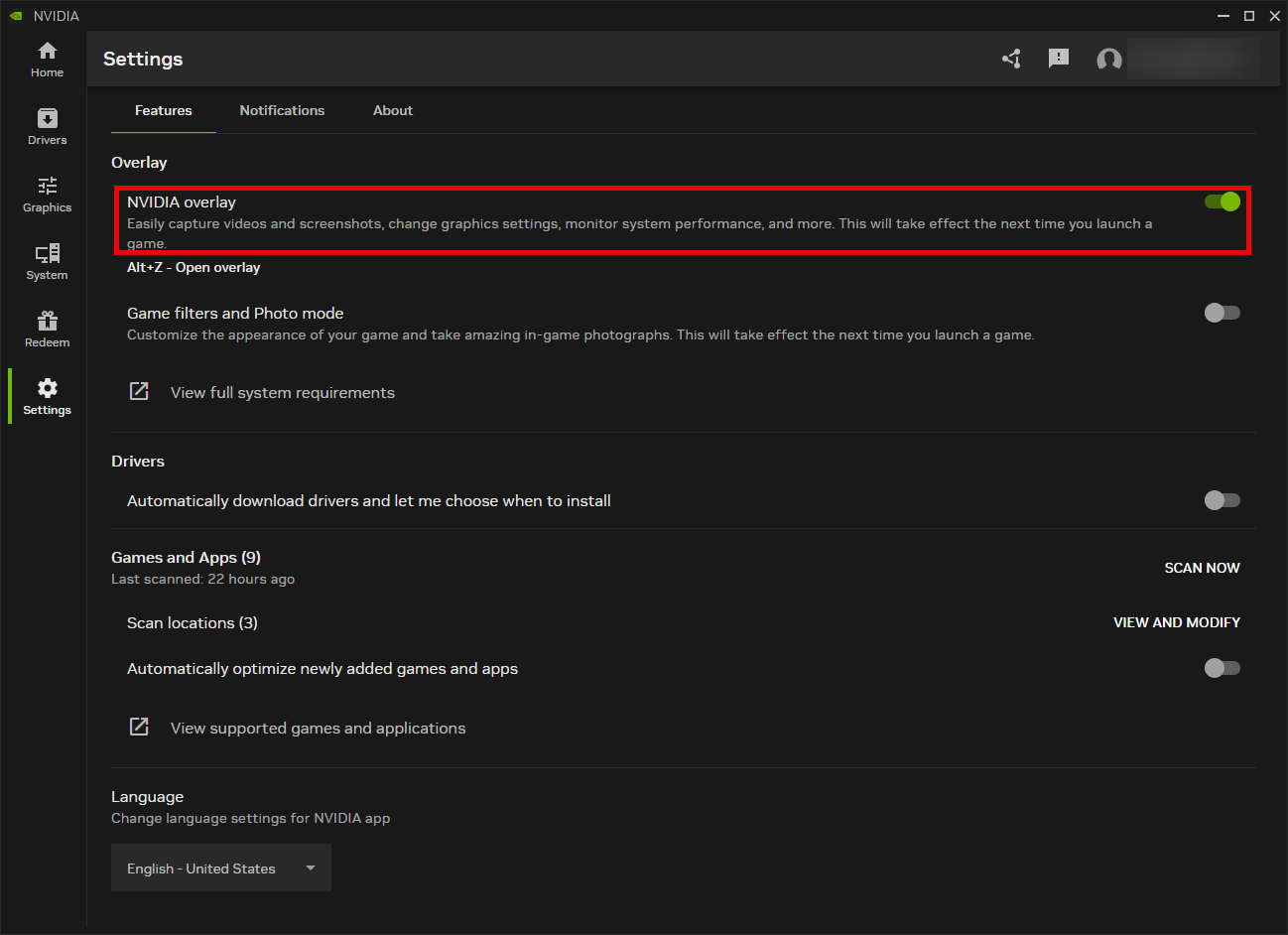
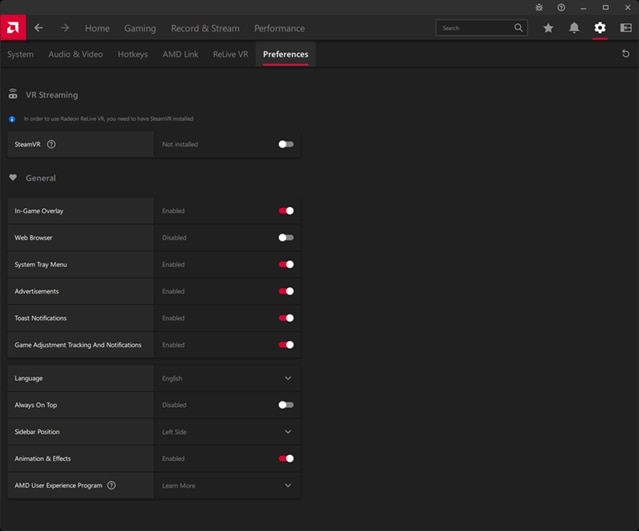
3. Настройка оверлея видеокарты
Используйте только оверлей, соответствующий вашей видеокарте: NVIDIA App для NVIDIA или AMD Software для AMD.
i
После включения нужного переключателя полностью закройте приложение видеокарты и откройте его снова. Затем перезагрузите компьютер.
4. Запуск продукта
- 1Запустите лаунчер Xernel от имени администратора, введите ключ и нажмите «Активировать».
- 2В главном меню выберите PUBG: Battlegrounds и нажмите «Запустить». Окно с логами во время авторизации является нормальным.
- 3Когда появится запрос «Загрузить драйвер?», после каждой перезагрузки Windows нажмите «Да» только один раз. При повторном запуске без перезагрузки нажимайте «Нет».
- 4Дождитесь зелёных логов и закрытия лаунчера, затем откройте PUBG через Steam и в игре нажмите DELETE.
!
Не запускайте продукт, когда игра уже открыта. Не нажимайте «Да» на загрузку драйвера несколько раз за одну сессию Windows.
5. Часто задаваемые вопросы
Лаунчер не скачивается
Проверьте интернет и срок ключа, используйте «Ручное скачивание», отключите VPN или попробуйте другой браузер.
Введён неправильный ключ
Перезапустите лаунчер и введите правильный ключ без пробелов. Проверьте раскладку и срок действия.
Нужно ли отключать Defender при другом антивирусе?
Да. Отключите обе защиты, поскольку Windows Defender может продолжать проверку файлов параллельно.
Не отображается меню в игре
Проверьте NVIDIA App или AMD Software, используйте компонент своей видеокарты и после входа в игру нажмите DELETE.
Как часто нажимать «Да» при загрузке драйвера?
Только один раз после каждой перезагрузки Windows. В следующих запусках той же сессии выбирайте «Нет».
Закрылось окно логов
Перезагрузите компьютер и повторите запуск с начала. Не закрывайте окно вручную.
6. Ошибки и решения
Антивирус блокирует лаунчер
Полностью отключите защиту, добавьте папку в исключения и перезагрузите Windows.
License Key Expired / Invalid License Key
Проверьте срок действия ключа, отсутствие пробелов и синхронизацию времени Windows.
Driver Load Failed
Удалите FACEIT AC и Riot Vanguard, отключите антивирусы, задайте VulnerableDriverBlocklistEnable = 0 и перезагрузитесь.
Игра запускается, но лаунчер показывает ошибку
Закройте игру, перезагрузите компьютер и проверьте, что PUBG установлена именно через Steam.
Black Screen
Включите NVIDIA App или AMD Software, обновите видеодрайвер и закройте программы захвата.
Low FPS
Закройте лишние процессы, проверьте температуры и использование дискретной видеокарты.
Unable to Connect to Servers
Проверьте интернет и доступность серверов PUBG, отключите VPN и добавьте лаунчер в исключения брандмауэра.
RUРусский
Нужна помощь?
Если проблема сохранилась, сделайте скриншот ошибки и подготовьте название продукта, версию Windows и модель комплектующих.
↓Написать в поддержку GameBreaker