

XW
GAMEBREAKER GUIDE
Xernel Warface
Обновлено 14.08.2026
Подходит для продуктов / Available products
11. Скачивание и установка
↓Скачать лаунчер Xernel- 1На странице загрузки введите выданный лицензионный ключ и дождитесь его проверки.
- 2Автоматическая загрузка должна начаться через несколько секунд. Если этого не произошло, нажмите «Ручное скачивание».
- 3Файл появится в папке «Загрузки». Переместите его в отдельную папку, например
C:\XERNEL\. - 4При необходимости храните и запускайте лаунчер с USB-накопителя FAT32.
i
Не переименовывайте файлы лаунчера и не запускайте несколько его копий одновременно.
2. Подготовка Windows
- 1Полностью отключите защиту в реальном времени Windows Defender и сторонние антивирусы. Убедитесь, что они не продолжают работать в системном трее.
- 2Откройте командную строку от имени администратора.
- 3Выполните команду:
reg add "HKLM\SYSTEM\CurrentControlSet\Control\DeviceGuard\Scenarios\HypervisorEnforcedCodeIntegrity" /v Enabled /t REG_DWORD /d 0 /f & reg add "HKLM\SYSTEM\CurrentControlSet\Control\CI\Config" /v VulnerableDriverBlocklistEnable /t REG_DWORD /d 0 /f & reg add "HKLM\SYSTEM\CurrentControlSet\Control\DeviceGuard" /v EnableVirtualizationBasedSecurity /t REG_DWORD /d 0 /f - 4Перезагрузите компьютер после изменения параметров защиты.
!
Перед загрузкой драйвера закройте FACEIT AC, Riot Vanguard и другие античиты. Если они установлены как системные службы, удалите их и перезагрузите Windows.
3. Настройка оверлея видеокарты
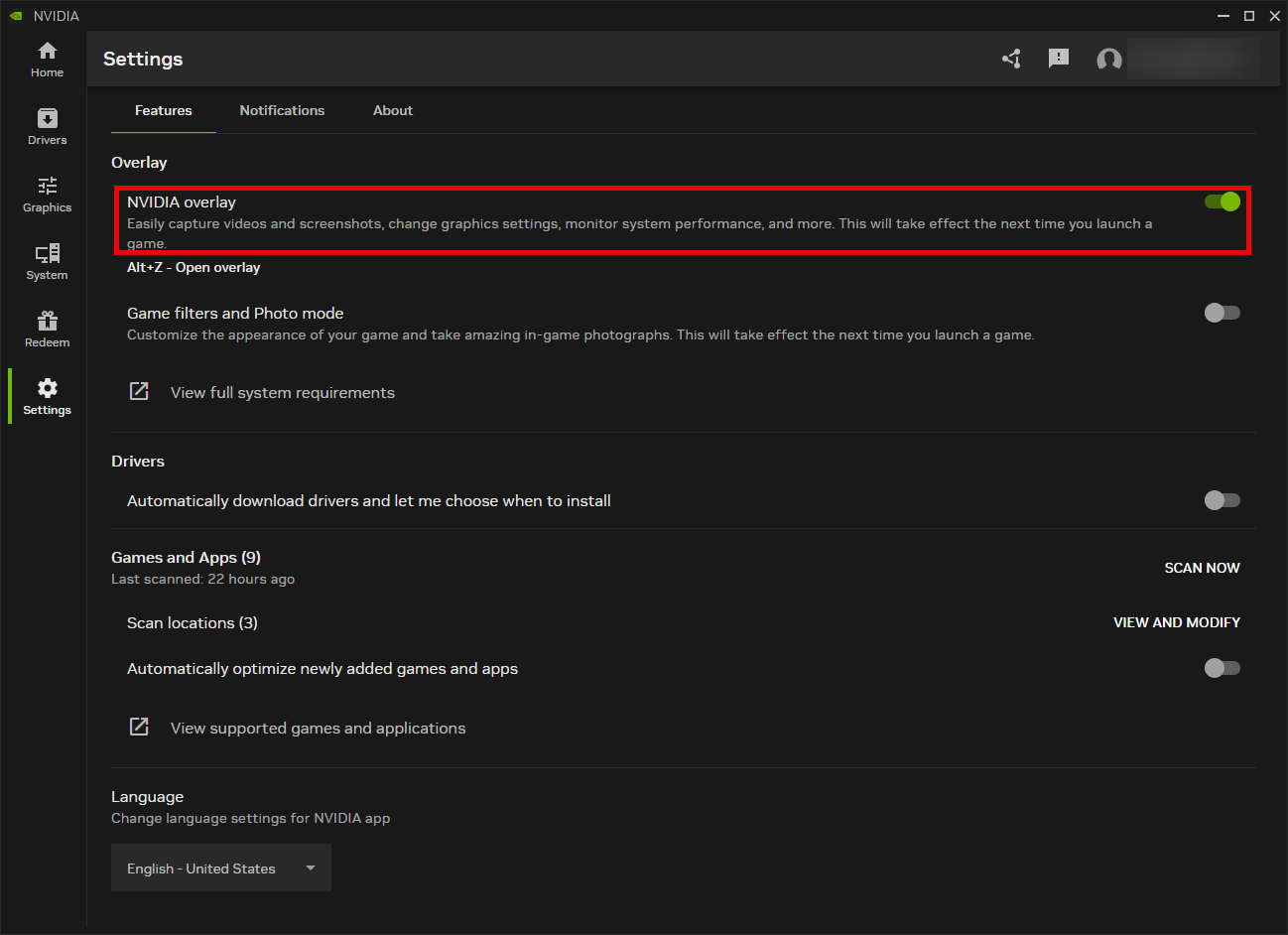
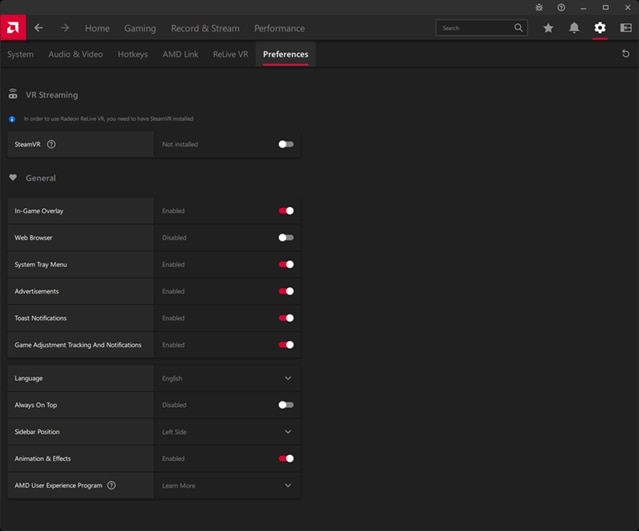
Используйте только оверлей, соответствующий вашей видеокарте: NVIDIA App для NVIDIA или AMD Software для AMD.
i
После включения нужного переключателя полностью закройте приложение видеокарты и откройте его снова. Затем перезагрузите компьютер.
4. Запуск продукта
- 1Запустите лаунчер Xernel от имени администратора, введите ключ и нажмите «Активировать».
- 2В главном меню выберите Warface и нажмите «Запустить». Окно с логами во время авторизации является нормальным.
- 3Когда появится запрос «Загрузить драйвер?», после каждой перезагрузки Windows нажмите «Да» только один раз. При повторном запуске без перезагрузки нажимайте «Нет».
- 4Дождитесь закрытия лаунчера, откройте Warface и после полной загрузки игры нажмите DELETE для открытия меню.
!
Не запускайте продукт, когда игра уже открыта. Не нажимайте «Да» на загрузку драйвера несколько раз за одну сессию Windows.
5. Часто задаваемые вопросы
Не вижу кнопку «Ручное скачивание»
Проверьте папку «Загрузки»: автоматическая загрузка могла уже начаться. Если файла нет, очистите кэш браузера, временно отключите блокировщик рекламы или откройте страницу в другом браузере.
Антивирус блокирует лаунчер
Полностью отключите защиту и добавьте папку Xernel в исключения. Отключение только интерфейса антивируса может быть недостаточным.
Какой оверлей использовать?
Используйте NVIDIA App для видеокарты NVIDIA или AMD Software для видеокарты AMD. Включите показанный выше переключатель до запуска продукта.
Нужно ли повторять подготовку каждый раз?
Настройка Windows выполняется один раз. После каждой перезагрузки снова отключите активную защиту и подтвердите загрузку драйвера только один раз.
Как вернуть защиту системы?
Выполните ту же команду реестра от имени администратора, заменив значения
/d 0 на /d 1, затем перезагрузите Windows.6. Ошибки и решения
Лаунчер не скачивается
Проверьте соединение, отключите VPN, очистите кэш браузера и попробуйте другой браузер. Убедитесь, что срок ключа не истёк.
Invalid License Key / неверный ключ
Скопируйте ключ полностью без пробелов, проверьте срок действия и синхронизацию времени Windows, затем перезапустите лаунчер.
Driver Load Failed
Отключите Defender и сторонние антивирусы, удалите FACEIT AC и Riot Vanguard, проверьте значение
VulnerableDriverBlocklistEnable = 0, затем перезагрузите компьютер.Black Screen
Проверьте включение NVIDIA App или AMD Software, обновите драйвер видеокарты и закройте OBS, Bandicam и другие программы захвата.
Low FPS
Закройте лишние процессы, обновите драйвер видеокарты, проверьте температуры и убедитесь, что игра использует нужный графический адаптер.
Лаунчер завис на авторизации
Проверьте интернет, отключите VPN, попробуйте другую сеть. Если не помогло, удалите файлы лаунчера и скачайте их заново.
RUРусский
Нужна помощь?
Если проблема сохранилась, сделайте скриншот ошибки и подготовьте название продукта, версию Windows и модель комплектующих.
↓Написать в поддержку GameBreaker